Cómo detener Windows 10 Solicite comentarios
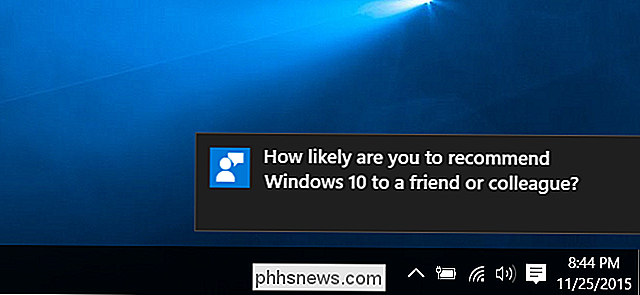
Windows 10 no solo recopila información automáticamente sobre el uso de su computadora. Sí lo hace, pero también puede aparecer de vez en cuando y solicitar comentarios. Aquí se explica cómo desactivar las notificaciones emergentes de comentarios de Windows que pueda ver.
Esta información se usa para mejorar Windows 10, en teoría. A partir de la "Actualización de noviembre" de Windows 10, la aplicación Comentarios de Windows se instala por defecto en todas las PC con Windows 10. Anteriormente, solo se instaló de forma predeterminada en las compilaciones de Insider de Windows 10.
Indique a Windows 10 que solicite comentarios con menos frecuencia
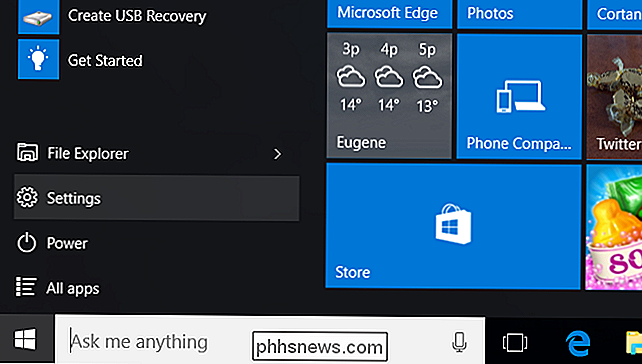
Puede cambiar la frecuencia con la que Windows 10 solicita comentarios desde la aplicación de configuración. Para abrirlo, haga clic o toque el botón Inicio y luego seleccione "Configuración".
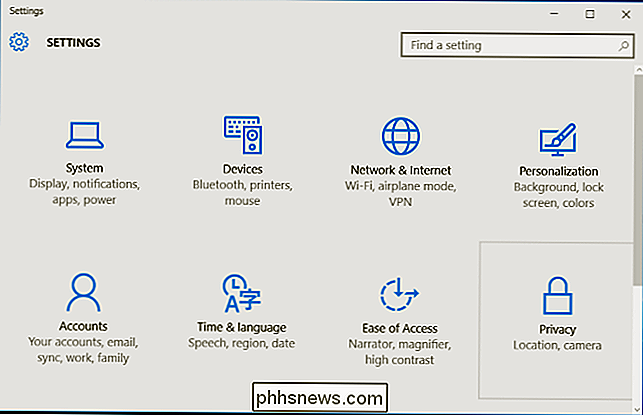
Haga clic o toque el icono "Privacidad" en la aplicación Configuración.
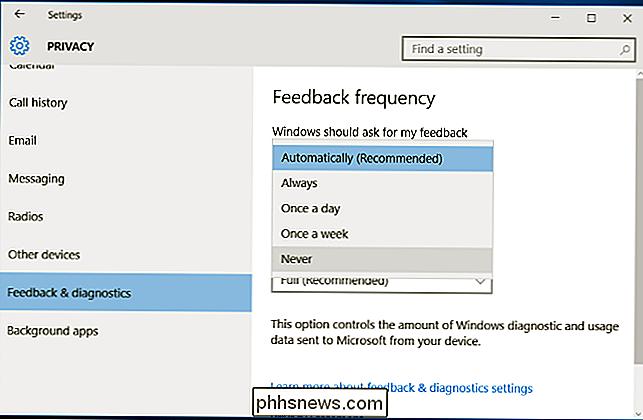
Seleccione "Comentarios y diagnósticos" en la barra lateral aquí. Si no ve la opción, tendrá que desplazarse hacia abajo en la barra lateral hasta que lo haga.
La opción "Windows debe solicitar mis comentarios" en "Frecuencia de comentarios" controla la frecuencia con la que Windows 10 solicita comentarios. Por defecto, está configurado a "Automáticamente (Recomendado)". También puede configurarlo en "Siempre", "Una vez por día" o "Una vez a la semana".
Seleccione "Nunca" y Windows 10 ya no debería pedirle que proporcione comentarios.
Desactivar los Comentarios de Windows Notificaciones
Esta parte no debería ser necesaria si le dijo a Windows 10 que no le pida su opinión anterior. Pero, si todavía está viendo notificaciones que le piden comentarios, puede bloquearlas para que no aparezcan.
Abra la aplicación Configuración desde el menú Inicio o la pantalla de Inicio y seleccione el ícono "Sistema".
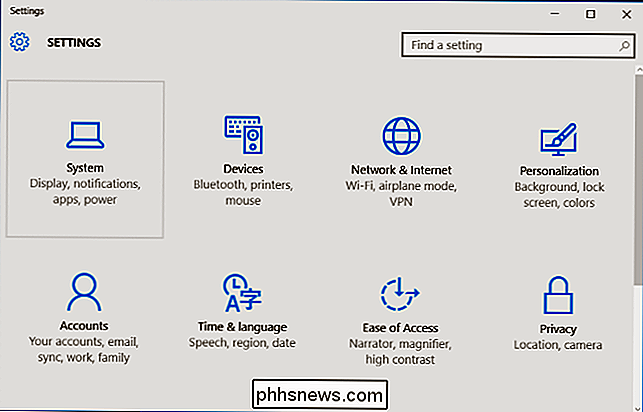
Seleccione "Notificaciones y acciones "en la barra lateral.
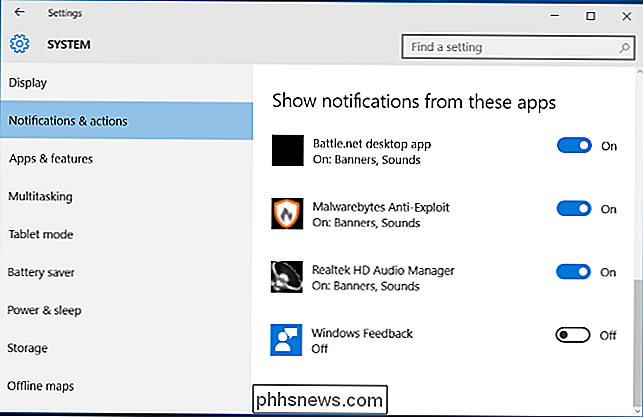
Desplácese hasta la parte inferior del panel Notificaciones y acciones. Verá la aplicación "Comentarios de Windows" en "Mostrar notificaciones de estas aplicaciones" si le mostró notificaciones.
RELACIONADO: Cómo deshabilitar las notificaciones de "Obtener Office" en Windows 10
Establecer notificaciones para la aplicación Comentarios de Windows a "Desactivado" y ya no aparecerán como ventanas emergentes o en el centro de acción.
Este es el mismo método que puede usar para deshabilitar las notificaciones de otras aplicaciones ruidosas, como el frecuente "Obtener "Notificaciones de Office" que lo alientan a suscribirse a Office 365 y descargar la última versión de Microsoft Office.
Iniciar la aplicación Comentarios de Windows para proporcionar comentarios
Aún puede optar por enviar sus comentarios en cualquier momento. Para abrir la aplicación Comentarios de Windows, abra su menú Inicio, seleccione "Todas las aplicaciones" y ejecute la aplicación "Comentarios de Windows". También puede buscar "Comentarios de Windows" en el menú Inicio o la pantalla de Inicio para iniciar la aplicación.
Inicie sesión en la aplicación con una cuenta de Microsoft y podrá buscar informes de problemas y solicitudes de funciones, votando si tienes los mismos comentarios También puede enviar una nueva retroalimentación en la que otras personas puedan votar.
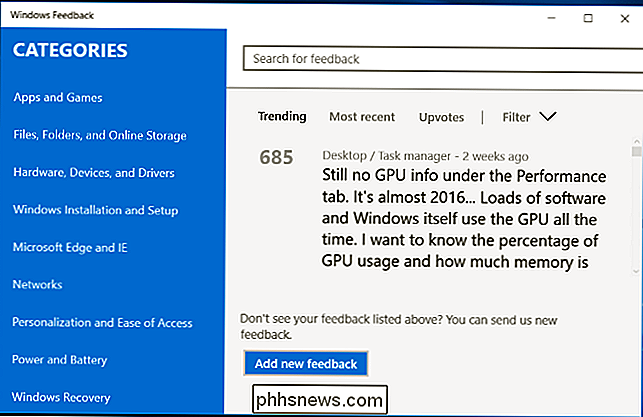
Esta retroalimentación es, en conjunto, utilizada para ayudar a Microsoft a comprender cómo se siente con respecto a Windows 10 y sus diversas funciones. Si no le molestan las solicitudes de comentarios, puede dejarlas habilitadas y responder a Microsoft con su opinión.
Después de todo, Microsoft eliminó el menú Inicio y el botón Inicio en Windows 8 porque, como se dijo en el En realidad, pocos usuarios usaban el menú Inicio según los datos de uso que recibía. Es probable que los "usuarios avanzados" que usaron con mayor frecuencia el menú Inicio también fueran los mismos usuarios que se esforzaron para evitar que Windows informara las estadísticas de uso a Microsoft.
Arreglar No hay ningún error disponible de los dispositivos del mezclador en Windows
Hace poco trabajé en la computadora de un cliente que le daba el error "no había dispositivos mezcladores activos disponibles" cada vez que hacía clic en el ícono del volumen en la barra de tareas. Este problema surgió de la nada y fue casi como si la computadora nunca hubiera tenido sonido.En D
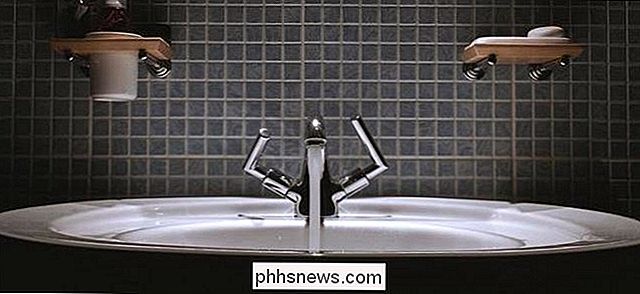
¿Qué es un Smart Faucet y necesito uno?
Con una sequía de varios años, un patrón climático demasiado familiar en lugares como Texas, el Suroeste y California, la necesidad de Conservar el agua nunca ha sido más importante de lo que es hoy. Pero, ¿cómo controlas algo que la gente usa en tu casa casi tanto como la electricidad que mantiene las luces encendidas?