¿Qué es la aplicación de inicio de sesión de Windows (winlogon.exe) y por qué se ejecuta en mi PC?
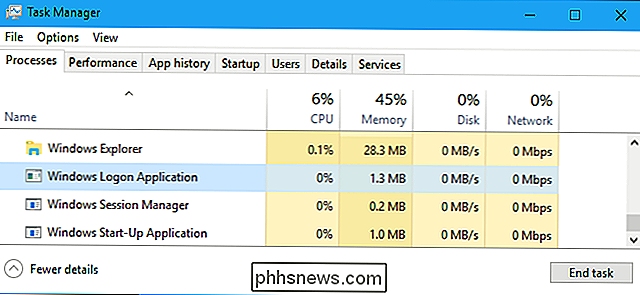
El proceso winlogon.exe es una parte fundamental del sistema operativo Windows. Este proceso siempre se ejecuta en segundo plano en Windows y es responsable de algunas funciones importantes del sistema.
RELACIONADO: ¿Qué es este proceso y por qué se ejecuta en mi PC?
Este artículo es parte de nuestro series continuas que explican varios procesos encontrados en el Administrador de tareas, como svchost.exe, dwm.exe, ctfmon.exe, mDNSResponder.exe, rundll32.exe, Adobe_Updater.exe y muchos otros. ¿No sabes cuáles son esos servicios? ¡Mejor comenzar a leer!
¿Qué es la aplicación de inicio de sesión de Windows?
El proceso winlogon.exe es una parte muy importante del sistema operativo Windows, y Windows no se podrá usar sin él.
Este proceso realiza una variedad de tareas relacionadas con el proceso de inicio de sesión de Windows. Por ejemplo, cuando inicia sesión, el proceso winlogon.exe es responsable de cargar su perfil de usuario en el registro. Esto permite que los programas utilicen las claves en HKEY_CURRENT_USER, que son diferentes para cada cuenta de usuario de Windows.

Winlogon.exe tiene ganchos especiales en el sistema y observa si presiona Ctrl + Alt + Supr. Esto se conoce como la "secuencia de atención segura", y es por eso que algunas PC pueden configurarse para requerir que presione Ctrl + Alt + Supr antes de iniciar sesión. Esta combinación de métodos abreviados de teclado siempre es capturada por winlogon.exe, lo que le garantiza Inicie sesión en un escritorio seguro donde otros programas no puedan monitorear la contraseña que está escribiendo o suplantar un diálogo de inicio de sesión.
La aplicación de inicio de sesión de Windows también supervisa su actividad de teclado y mouse y es responsable de bloquear su PC e iniciar protectores de pantalla después de un período de inactividad.
En resumen, Winlogon es una parte crítica del proceso de inicio de sesión y debe seguir ejecutándose en segundo plano. Microsoft también proporciona una lista técnica más detallada de las responsabilidades de Winlogon, si le interesa.
¿Puedo desactivarlo?
No puede deshabilitar este proceso. Es una parte crucial de Windows y debe estar ejecutándose en todo momento. No hay razón para deshabilitarlo, ya que solo utiliza una pequeña cantidad de recursos en segundo plano para realizar funciones críticas del sistema.
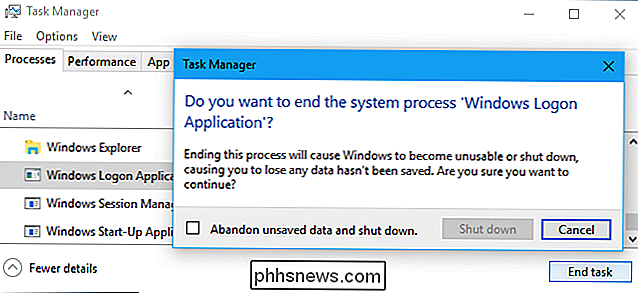
Si intenta finalizar el proceso desde el Administrador de tareas, verá un mensaje que dice que finalizar el proceso "hará que Windows se vuelva inutilizable o se apague". Si omite este mensaje, su pantalla se pondrá negra y su PC ni siquiera responderá a Ctrl + Alt + Eliminar. El proceso winlogon.exe es responsable de manejar Ctrl + Alt + Delete, por lo que no hay recuperación de su sesión una vez que la haya detenido. Tendrá que reiniciar su PC para continuar.
RELACIONADO: Todo lo que necesita saber sobre la pantalla azul de la muerte
Windows siempre iniciará este proceso cuando inicie su PC. Si Windows no puede ejecutar winlogon.exe, csrss.exe u otros procesos críticos del sistema del usuario, su PC mostrará una pantalla azul con el código de error 0xC000021A.
¿Podría ser un virus?
Es normal que winlogon.exe proceso para ejecutar siempre en su sistema. El archivo winlogon.exe real se encuentra en el directorio C: Windows System32 de su sistema. Para verificar que la aplicación real de inicio de sesión de Windows se está ejecutando, haga clic en Administrador de tareas y seleccione "Abrir ubicación de archivo".
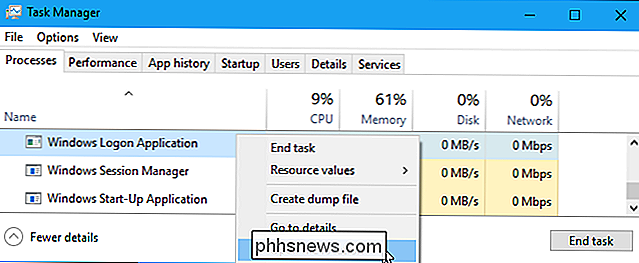
El administrador de archivos debe abrirse en el directorio C: Windows System32 que contiene el archivo winlogon.exe.
Si alguien le dijo que el archivo winlogon.exe ubicado en C: Windows System32 es malicioso, es un engaño. Este es un archivo legítimo y eliminarlo dañará su instalación de Windows.
Los estafadores de soporte técnico han señalado a winlogon.exe y otros procesos críticos del sistema y dijo: "Si ve esto ejecutándose en su PC, tiene malware". Cada PC tiene la aplicación de inicio de sesión de Windows ejecutándose y eso es normal. ¡No se deje engañar por sus estafas!
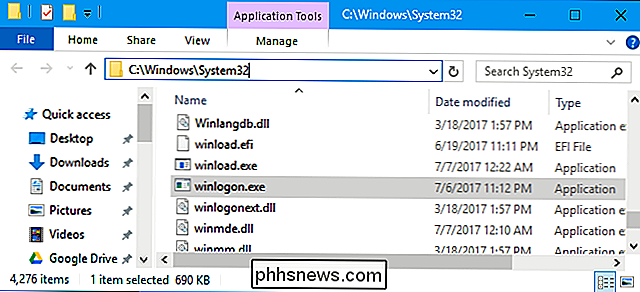
Por otro lado, si ve el archivo winlogon.exe ubicado en cualquier otro directorio, tiene un problema. Un virus u otro tipo de malware puede camuflarse como este proceso en un intento de ocultarse en segundo plano. El uso elevado de CPU o memoria de winlogon.exe es otro signo de advertencia, ya que este proceso no debería usar mucha CPU o memoria en situaciones normales.
RELACIONADO: ¿Cuál es el mejor antivirus para Windows 10? (¿Windows Defender es lo suficientemente bueno?)
Si ve el archivo winlogon.exe en otro directorio o si solo está preocupado de que se esté ejecutando malware en su PC, debe ejecutar un análisis completo del sistema con su software antivirus preferido. Su software de seguridad eliminará cualquier malware que encuentre.
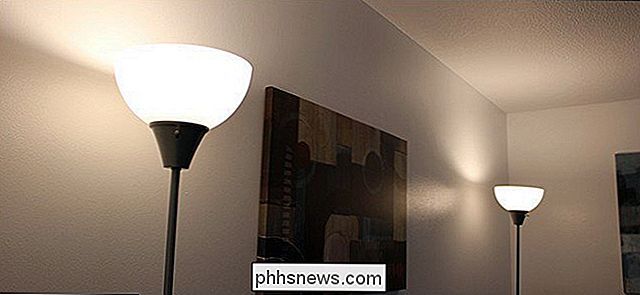
Cómo apagar automáticamente las luces de tonalidad cuando sale de la casa
Le sucede a lo mejor de nosotros: salir de la casa, alejarse, y darse cuenta de que dejó las luces encendidas. Con Hue, ya no tendrá que preocuparse: puede configurar las luces para que se apaguen automáticamente cuando salga de la casa (y las enciende automáticamente cuando regrese a casa). Hue hace esto usando una función llamada geofencing , que es un término elegante que describe una valla virtual que rodea una ubicación específica.
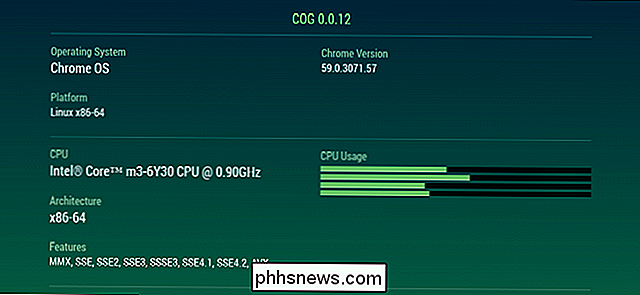
Cómo monitorear los recursos del sistema de su Chromebook con Cog
Si bien los Chromebook generalmente se consideran máquinas de "uso ocasional", siguen siendo más potentes y versátiles. Y a medida que continúan haciendo más, la tensión en la máquina aumenta de forma natural. Si estás buscando una forma excelente de controlar de forma rápida y sencilla lo que está haciendo tu Chromebook, no busques más.