Cómo detener su mouse Bluetooth para que no se desconecte constantemente

Los mouse Bluetooth son convenientemente inalámbricos, pero es muy frustrante cuando pierden su conexión. Siga leyendo mientras solucionamos problemas en la computadora portátil Windows de un lector y les ayudamos a mantener el mouse en blanco y en comunicación con su computadora.
Estimado How-To Geek,
Estoy tan molesto con el mouse que estoy a punto de volver a un modelo con cable de tamaño completo. Compré un Microsoft Notebook Bluetooth Mouse 5000 hace unos seis meses y comencé a usarlo con mi computadora portátil con Windows 7. No me malinterpreten, el mouse en sí mismo es genial y no tengo ningún problema con él.
Lo que sí tengo es un problema con Windows, que al azar no podrá ver el mouse. Ninguna cantidad de solución de problemas lo solucionará, salvo quitar directamente el mouse del menú Dispositivos y luego volver a sincronizarlo. Esto sucede cada dos días. No puedo simplemente encender y apagar el mouse, tengo que completar "reinstalarlo", si lo desea.
El mouse en cuestión es muy revisado y parece que a todos les encanta (y yo ámalo también si no fuera por este problema de conectividad). A menos que mi mouse real sea defectuoso y no haya solución, ¿qué puedo hacer para remediar la situación?
Atentamente,
Mouse Frustrated
Si alguna vez hubo un correo electrónico para motivarnos a solucionar un problema problema con una de nuestras computadoras portátiles usadas con poca frecuencia, esto es todo. Durante meses hemos tenido la intención de tomarnos un momento para solucionar un problema idéntico: también tenemos una computadora portátil con Windows 7 en la oficina que a menudo olvida que tiene un pequeño amigo de Bluetooth. Ahora que su correo electrónico ha encendido un fuego debajo de nosotros, vamos a iniciar el viejo portátil en cuestión y documentar los pasos de solución de problemas necesarios para remediar la situación.
Actualice sus controladores
La mayoría de los ratones Bluetooth no tienen sus propios controladores y simplemente use los controladores predeterminados para un dispositivo compatible con Windows Bluetooth / HID. Dicho esto, la primera parada siempre debe ser comprobar si hay controladores de dispositivos buscando el nombre de los dispositivos y su sistema operativo. En el caso del mouse de Microsoft que está utilizando, no hay controladores específicos del dispositivo, ya que usa los genéricos de Windows.
Sin embargo, es muy probable que su radio Bluetooth sí (ya sea que tenga un un dongle) tiene controladores. También hay una buena posibilidad de que estén desactualizados. Antes de intentar las correcciones manuales que estamos a punto de delinear, debe asegurarse de tener los controladores más recientes para su radio Bluetooth. Si está utilizando controladores genéricos de Windows para la radio Bluetooth, probablemente encontrará que varias de las configuraciones que necesita para alternar no estarán disponibles.
Activar servicios automáticos de Bluetooth
La primera parada en la ruta de solución de problemas es el menú Servicios . Abra su menú de inicio de Windows y escriba "Servicios" en el cuadro de búsqueda o presione WIN + R y escriba "services.msc" en el cuadro de diálogo de ejecución para abrir el menú Servicios. Ordene las columnas por nombre y busque la entrada "Servicio de soporte Bluetooth".
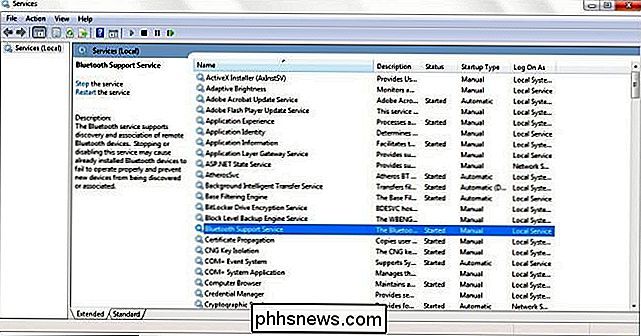
Haga clic con el botón derecho en esa entrada y seleccione "Propiedades". En el menú Propiedades, busque la entrada "Tipo de inicio" en la pestaña "General".
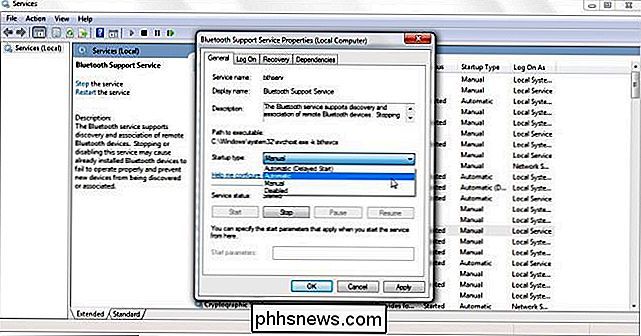
Cambia el tipo a "Automático" y presiona aplicar. Cierre el menú Servicios.
Desactivar la administración de energía Bluetooth
Los controladores actualizados y la modificación de Servicios nos están moviendo en la dirección correcta. Ahora es el momento de terminar el trabajo. Si bien los controladores deficientes o la mala administración del servicio pueden haber sido los culpables, también es posible que su computadora portátil administre agresivamente la energía de los dispositivos Bluetooth y, en el proceso, abandone la conexión Bluetooth.
Encienda el administrador del dispositivo escribiendo "Dispositivo Administrador "en el cuadro de búsqueda del Menú Inicio o presionando WIN + R y escribiendo" devmgmt.msc "en el cuadro de diálogo de ejecución.
Comprobar el Administrador de dispositivos va a ser la parte más tediosa para resolver este problema. Debe mirar hacia abajo a través de las secciones del Administrador de dispositivos para cualquier mención de un dispositivo y / o mouse Bluetooth y verificar las propiedades de cada instancia. Busque en "Radios Bluetooth", "Ratones y otros dispositivos señaladores" y "Dispositivos del sistema". Lo que está buscando son pestañas de "Administración de energía" como esta.
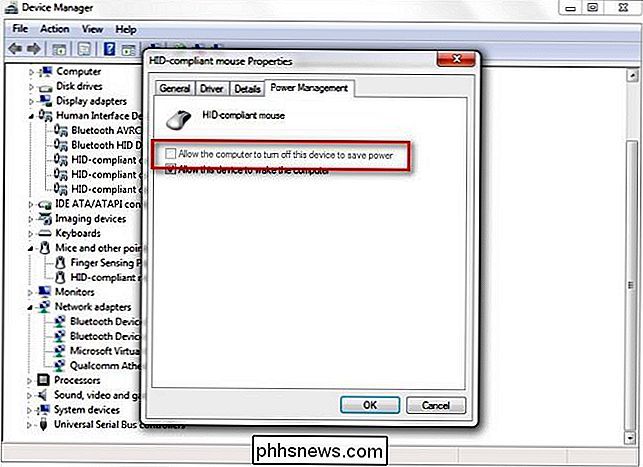
Cualquier instancia de "Permitir que la computadora apague este dispositivo para ahorrar energía" debe estar desmarcada. No quiere permitir que la computadora apague la radio Bluetooth o los dispositivos Bluetooth conectados para ahorrar energía, ya que esta es la causa principal del problema de desincronización que está viendo con el mouse. Además de verificar todo lo relacionado con Bluetooth, no olvide la sección USB en la parte inferior si tiene un mouse conectado a través de cualquier tipo de llave USB. Si lo hace, deberá pasar los dispositivos USB enumerados en la sección "Controladores de bus serie universal" para asegurarse de que la computadora no esté configurada para apagar los puertos / concentradores USB para ahorrar energía (lo que causaría problemas de comunicación con el dongle y el mouse alimentados por USB).
Después de haber actualizado los controladores, haber activado los Servicios y desmarcado las opciones de administración de energía, reinicie su computadora. Si no disfruta del uso del ratón sin interrupciones en este punto, le recomendamos encarecidamente que busque otro mouse Bluetooth para probar el sistema con el fin de descartar un mouse y / o un dongle Bluetooth defectuosos.
¿Tiene una pregunta tecnológica apremiante? Mándenos un correo electrónico a y haremos nuestro mejor esfuerzo para responderlo.
Cómo grabar un archivo ISO con Mac OS X
¿Busca una forma de grabar un archivo de imagen ISO en un CD o DVD de su Mac? Afortunadamente, al igual que puede montar y grabar archivos de imágenes ISO en Windows 8/10 sin software adicional, también puede hacer lo mismo en OS X.Hay dos maneras diferentes de grabar una imagen ISO en OS X y realmente depende de la versión que haya instalado. Du

Minecraft ya no necesita Java instalado; Es hora de desinstalar Java
Una de las grandes quejas de los jugadores de Minecraft es que Minecraft funciona con Java, es un problema lidiar porque es inseguro y necesita actualizaciones frecuentes para evitar exploits, y en lugar de tratarlo en absoluto. Gracias a un nuevo iniciador, Minecraft ya no requiere la instalación de Java, por lo que finalmente puede eliminarlo.