¿Qué es "SmartScreen" y por qué funciona en mi PC?
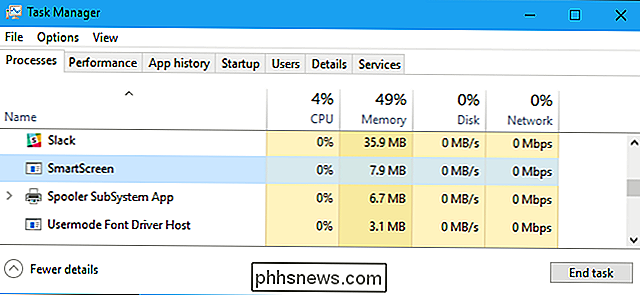
Windows 10 incluye SmartScreen, una función que ayuda a proteger su PC de malware descargado y sitios web maliciosos. El proceso "SmartScreen", con el nombre de archivo "smartscreen.exe", que ve en el Administrador de tareas es responsable de esta función.
RELACIONADO: ¿Qué es este proceso y por qué se ejecuta en mi PC?
Este artículo es parte de nuestra serie en curso que explica varios procesos que se encuentran en el Administrador de tareas, como Runtime Broker, svchost.exe, dwm.exe, ctfmon.exe, rundll32.exe, Adobe_Updater.exe y muchos otros. ¿No sabes cuáles son esos servicios? ¡Mejor comenzar a leer!
¿Qué es SmartScreen?
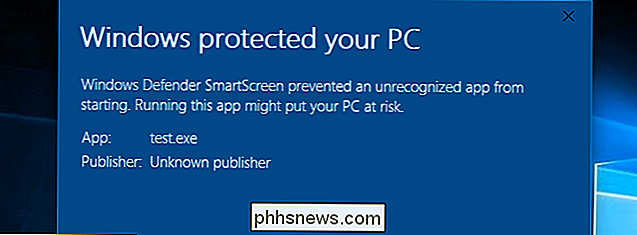
RELACIONADO: Cómo funciona el filtro SmartScreen en Windows 8 y 10
Se agregó SmartScreen para Windows 8, y se ha mejorado en Windows 10. Siempre que descargue una aplicación o archivo, el filtro SmartScreen lo compara con una base de datos de Microsoft. Si el archivo se ha visto antes y se sabe que es seguro, por ejemplo, si descarga el instalador para Chrome o iTunes, SmartScreen le permitirá ejecutarlo. Si se ha visto antes y se sabe que es un malware peligroso, SmartScreen lo bloquea. Si no se ha visto antes y Windows no está seguro de si es seguro, Windows evita que la aplicación se inicie y le advierte que puede ser peligroso, pero le permite omitir esta advertencia.
Este servicio también se utiliza en Microsoft Edge y Tienda de aplicaciones para bloquear contenido web malicioso. Sin embargo, el proceso de SmartScreen del sistema operativo lo protege, sin importar qué aplicación use para descargar archivos. Ayuda incluso si utiliza Google Chrome o Mozilla Firefox como su navegador, o descarga los archivos con otra aplicación.
RELACIONADO: ¿Qué es el "Servicio ejecutable de Antimalware" y por qué se ejecuta en mi PC?
SmartScreen es solo otra capa de seguridad además de Windows Defender, que se representa mediante el proceso ejecutable del servicio Antimalware en su PC. Tener un sistema de seguridad con varias capas ayuda a mantener su PC más segura, incluso si usa otro programa antivirus y un navegador web con sus propias características antimalware.
¿Por qué usa CPU y memoria?
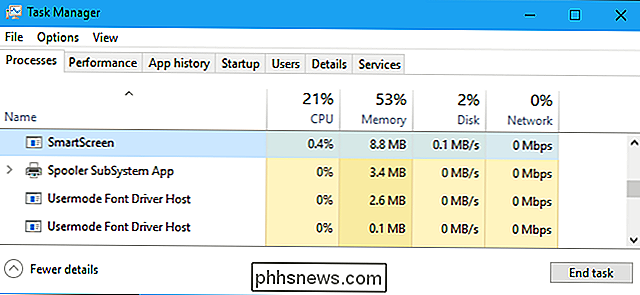
La mayoría de las veces , el proceso de SmartScreen se encuentra en segundo plano y casi no utiliza recursos del sistema. Puede verlo flotando en 0% de CPU y solo unos pocos megabytes de memoria utilizados en el Administrador de tareas. Windows puede cerrar el proceso automáticamente cuando no se usa, por lo que es posible que ni siquiera lo vea funcionando en segundo plano.
Sin embargo, si tiene SmartScreen habilitada y descarga una nueva aplicación o archivo, SmartScreen patea en marcha. Windows lo inicia si aún no se está ejecutando y verá que usa un poco de recursos de CPU y memoria mientras calcula un hash del archivo, lo envía a los servidores de Microsoft y espera una respuesta para ver si el archivo está seguro. Si se considera seguro, Windows inicia la aplicación o el archivo normalmente.
El filtro SmartScreen se usa además de las comprobaciones antivirus habituales, que se realizan mediante el proceso ejecutable del servicio Antimalware si está utilizando el Windows Defender predeterminado como su programa antivirus.
La cantidad de CPU y memoria utilizada debe ser bastante pequeña y todo el proceso debe ser muy rápido, aunque los archivos más grandes tardan más en examinarse que los más pequeños. Esta comprobación solo se realiza la primera vez que abre un programa o archivo descargado, por lo que no solo desperdicia recursos cada vez que abre una aplicación.
¿Puedo deshabilitarlo?
No puede deshabilitar por completo la SmartScreen proceso. Incluso si apaga la función SmartScreen en Windows, el proceso de SmartScreen aún se inicia cuando inicia sesión en su PC. Sin embargo, no utiliza recursos de CPU y solo unos pocos megabytes de memoria. Puede finalizar este proceso por la fuerza desde el Administrador de tareas, pero Windows simplemente lo vuelve a iniciar automáticamente cuando sea necesario.
Puede evitar que el proceso SmartScreen use recursos de CPU y memoria en segundo plano desactivando la función SmartScreen.
¡No recomiendo esto, sin embargo! SmartScreen es una característica de seguridad útil que puede ayudar a proteger su PC del malware. Incluso si tiene otro software de seguridad instalado, SmartScreen puede protegerlo de algo que su principal programa de seguridad podría perder. Solo utiliza una pequeña cantidad de recursos del sistema, de todos modos.
RELACIONADO: Cómo deshabilitar el filtro SmartScreen en Windows 8 o 10
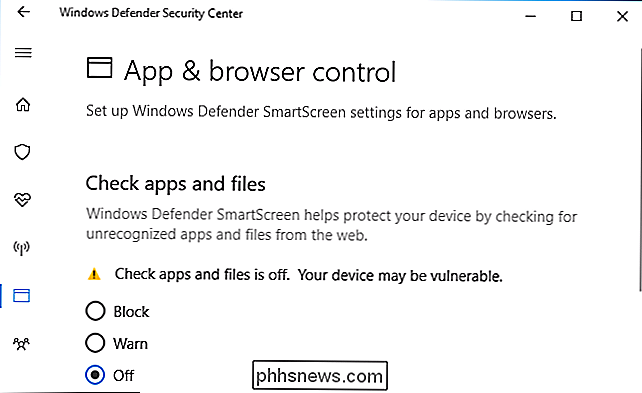
Si desea deshabilitar el filtro SmartScreen, diríjase al Centro de seguridad de Windows Defender > Aplicación y control del navegador, y luego configure "Comprobar aplicaciones y archivos" en "Desactivado" en Windows 10.
¿Es un virus?
RELACIONADO: ¿Cuál es el mejor antivirus para Windows 10? (¿Es suficiente Windows Defender?)
No hemos visto ningún informe de malware que imite el proceso SmartScreen o smartscreen.exe. Este proceso es parte de Windows 10 y ayuda a proteger su PC del malware, aunque ninguna solución de seguridad es perfecta. Sin embargo, si le preocupa que pueda tener malware funcionando en su sistema, siempre es una buena idea ejecutar un escaneo con su programa antivirus preferido simplemente para verificar que todo esté bien.

Cinco maneras de personalizar Android que iOS todavía no puede coincidir
Android es muy personalizable: muchas de sus características son solo las predeterminadas y pueden cambiarse por alternativas de terceros sin necesidad de rooting. necesario. Cuando se trata de iOS, bueno ... no tanto. Aquí hay cinco formas de personalizar el diablo de Android, que todavía no están disponibles en iOS.
Cómo abrir Word, Excel o PowerPoint en modo a prueba de fallos
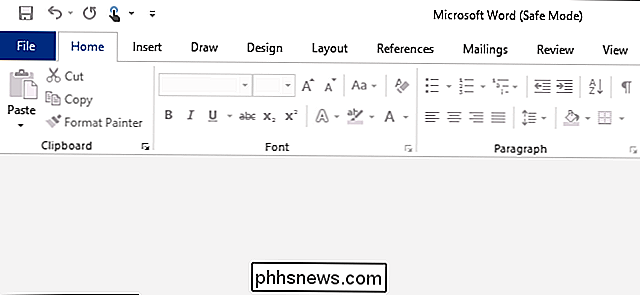
Las aplicaciones de Microsoft Office tienen incorporada la función Modo a prueba de fallos. Esto ayuda cuando no puede usar Office normalmente. Tal vez Word se cuelga cada vez que lo abre, o tal vez Excel se cuelga cuando abre un solo archivo. Puede iniciar la aplicación en modo seguro y existe una buena posibilidad de que funcione normalmente.