Cómo encontrar y mantenerse al día con todas sus suscripciones a YouTube
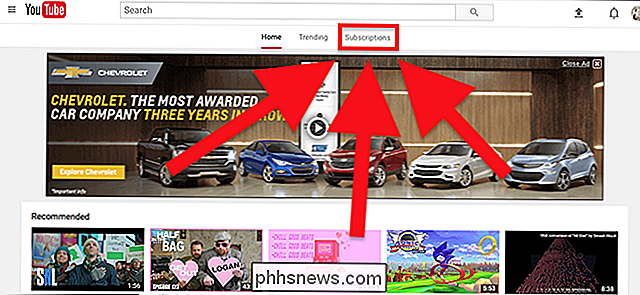
Solía ser tan simple. Si le gustó un video y desea ver más videos como este, debe hacer clic en el botón "Suscribir". La próxima vez que ese canal publique un video, lo verás en la página principal.
Pero en 2017, probablemente hay algunos canales que amas que no has visto últimamente, y más de unos pocos canales que odias ... observado en algún momento aparecer constantemente en su página de inicio. ¿Qué ofrece?
YouTube, en su sabiduría, dejó de mostrar a los usuarios cada video de cada canal al que están suscritos, reemplazando esa simplicidad con un algoritmo diseñado para que veas tanto contenido como sea posible. Así que puedes ver o no un video de un canal al que te suscribas en la página de inicio, dependiendo del estado de ánimo de YouTube. Es algo así como el críptico algoritmo de alimentación de noticias de Facebook, pero para videos, y significa que podrías perderte grandes videos de artistas que amas.
Si odias esto, no estás solo. La buena noticia es que todavía hay algunas maneras de ver realmente sus suscripciones.
Opción uno: diríjase a la página Suscripciones
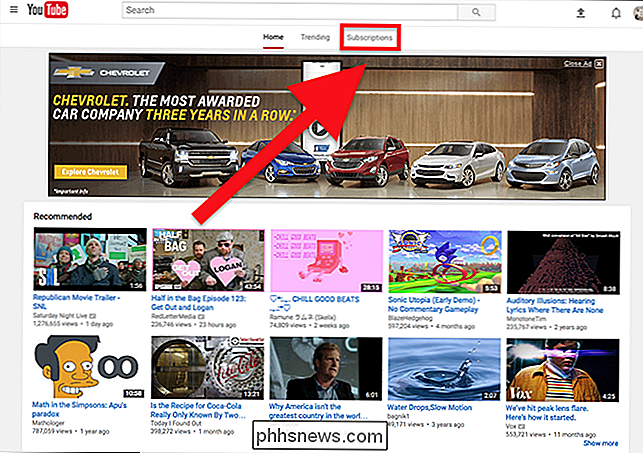
La forma más sencilla de ver solo sus suscripciones es dirigirse a la página Suscripciones. Hay un enlace a esta página en la página principal de YouTube, que se muestra arriba. La página de suscripciones contiene los últimos videos de los canales a los que está suscrito y nada más.
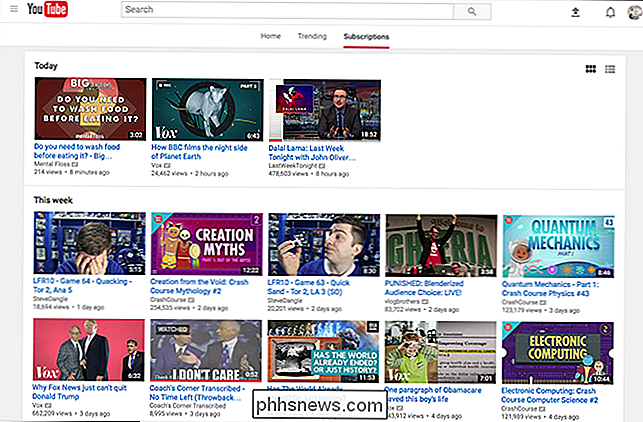
Recomiendo crear un marcador para youtube.com/feed/subscriptions, de modo que nunca esté expuesto a la página de inicio en el primer lugar, pero haciendo clic en "Suscripciones" funciona bien.
En el móvil, hay un botón de suscripción que puede presionar desde la pantalla principal de la aplicación.
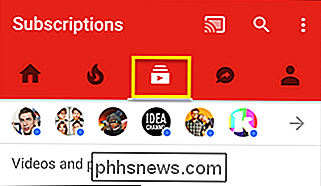
Tristemente, no hay manera de hacer que esta pantalla sea la predeterminada, por lo que Tendré que tocar el botón. Una carga, lo sé, pero estoy seguro de que puede manejarla.
Opción dos: Habilite las notificaciones por correo electrónico o móvil
Si hay un par de canales de YouTube de los que nunca quiere perderse nuevos videos, puede activar las notificaciones de esos canales. Solo tiene que hacer clic en el timbre del canal. Verá esta campana debajo de cualquier video:
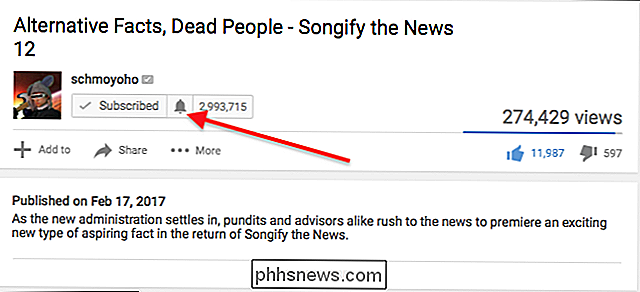
Haga clic en él y se le preguntará si desea ver notificaciones de todos los videos, o solo de destacados.
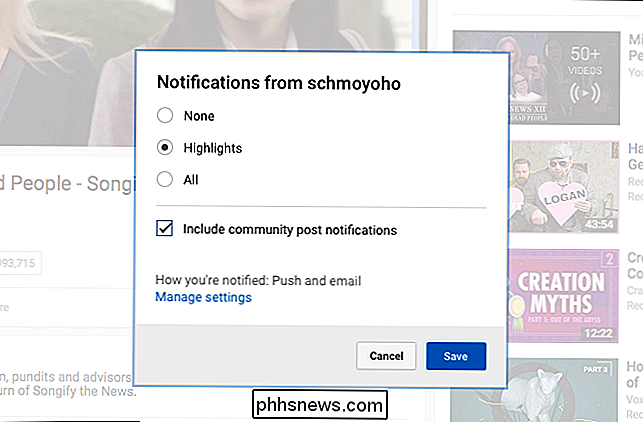
También puede decidir si desea ver la comunidad las publicaciones, que son creadores de fragmentos de texto, se van para sus suscriptores, por lo general, anuncian un próximo video.
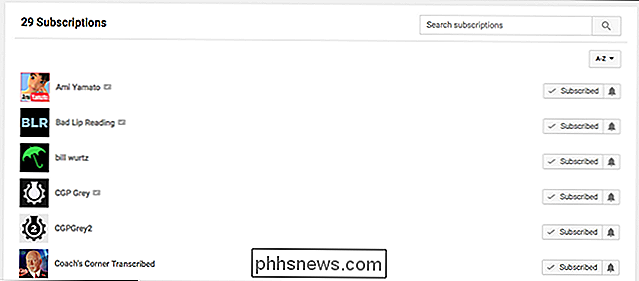
Si desea habilitar las notificaciones para un grupo de videos a la vez, diríjase al administrador de suscripción. Verá una lista de todos los canales a los que está suscrito y puede agregar notificaciones para todas las que quiera.
Recibirá las notificaciones de dos maneras: notificaciones por correo electrónico y por inserción en su teléfono. Si desea desactivar un enfoque u otro, diríjase al panel de configuración de notificaciones en su navegador.
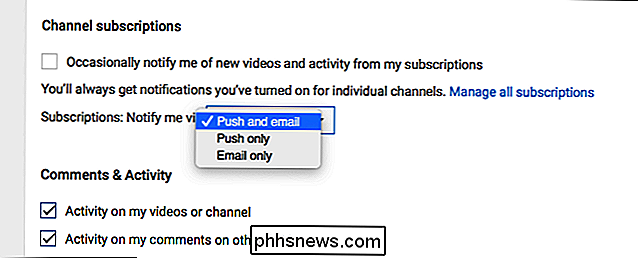
Puede elegir dónde desea que terminen sus notificaciones.
Opción tres: Usar fuentes RSS
RELACIONADO: ¿Qué es RSS y cómo puedo beneficiarme de su uso?
La interferencia continua de YouTube con la forma en que funcionan las suscripciones significa que ya no puede confiar en ellas. Si desea un sistema diferente para realizar un seguimiento de los videos, ¿le recomendamos RSS?
Hay canales RSS para cada canal de YouTube. Si usa Feedly para fuentes RSS, puede buscar canales usando el motor de búsqueda integrado, pero también puede descubrir rápidamente el canal de información de cualquier canal usando esta URL:
//www.youtube.com/ feeds / videos.xml? user = CHANNELID
Simplemente reemplace "CHANNELID" con la ID del canal de YouTube para el que desea un feed RSS. Para encontrar cualquier ID de canal, vaya a la página del canal en su navegador. Verá que la ID está en la URL, después de "/ user /"
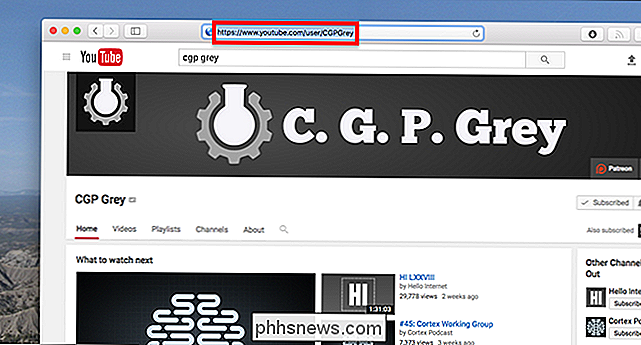
En este caso, la identificación del canal es "CGPGrey", por lo que nuestro canal RSS es//www.youtube.com /feeds/videos.xml?user=CGPGrey.
Probablemente no desee repetir este paso para cada canal que agregue a su lector de feeds, por lo que YouTube ofrece un archivo OPML para todas sus suscripciones existentes . Dirígete al administrador de suscripción y desplázate hacia abajo.
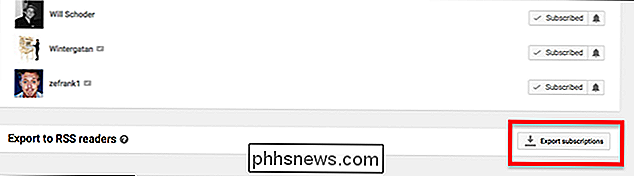
Puede importar este archivo OPML a su lector de feeds de elección: todas sus suscripciones actuales se agregarán a su lector de feeds. Esto es algo que ocurre una sola vez: los canales a los que se suscriba en el futuro no se agregarán automáticamente a su lector de feeds, por lo que tendrá que agregar cosas nuevas manualmente. Pero si está creando un reemplazo de RSS para sus suscripciones a YouTube, el archivo OPML es un excelente lugar para comenzar.
Cómo grabar un video de la pantalla de su iPhone o iPad
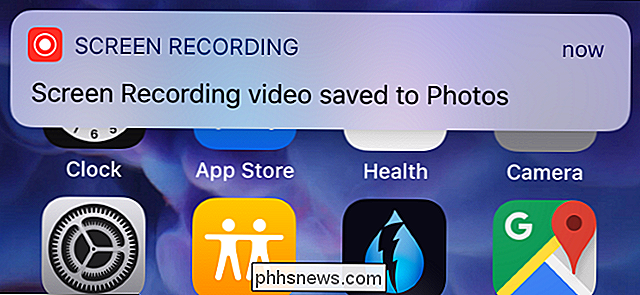
IOS 11 incluye una nueva herramienta de Grabación de pantalla que finalmente hace que sea fácil grabar un video de la pantalla de su iPhone o iPad. No necesita una Mac o una aplicación de Windows de terceros: todo lo que necesita es su iPhone o iPad. Cómo grabar en su iPhone o iPad RELACIONADO: ¿Qué hay de nuevo en iOS 11 para iPhone y iPad, disponible ahora La nueva herramienta de Grabación de pantalla agregada en iOS 11 solo se puede acceder a través del acceso directo del Centro de control y ese acceso directo del Centro de control no está habilitado de manera predeterminada.
La aplicación de respuesta de Google pronto traerá respuestas inteligentes a otras aplicaciones
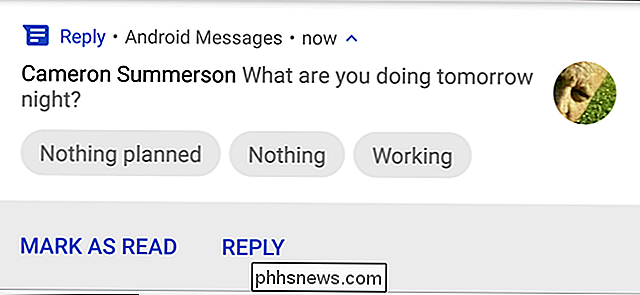
Una característica bastante inteligente llamada Smart Replies ha llegado a varias aplicaciones de Google, incluido Gmail, recientemente. Reply es una aplicación independiente que brinda respuestas inteligentes a muchas aplicaciones de mensajería diferentes en Android. RELACIONADO: Lo mejor que Google Assistant puede hacer en su teléfono Android Google ha hecho que la tecnología funcione mejor todos los días situaciones con cosas como el Asistente de Google.