Cómo crear zonas de actividad para alertas de movimiento de tu Nest Cam
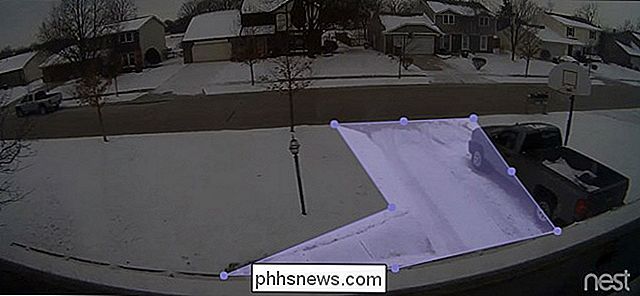
Si solo quieres que una pequeña sección del campo de visión de tu Nest Cam esté sujeta a alertas de movimiento, creas "zonas de actividad". "De esta forma, solo recibirás notificaciones cuando el movimiento se haya detectado solo en un área determinada, como tu entrada, por ejemplo.
La mayoría de las funciones de la Nest Cam pueden configurarse desde la aplicación Nest en tu teléfono inteligente o tableta. Sin embargo, las zonas de actividad solo se pueden configurar y ajustar a través de la interfaz web de Nest. El único requisito previo es que debe tener una suscripción a Nest Aware para poder tener zonas de actividad.
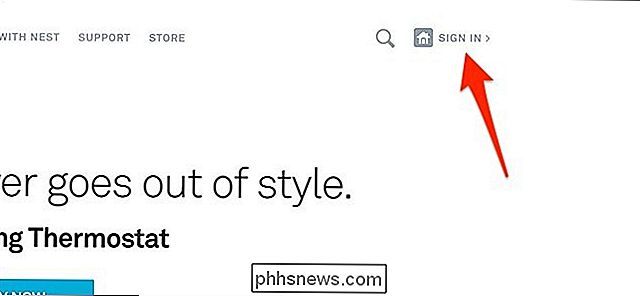
Comience por dirigirse al sitio web de Nest. Haga clic en "Iniciar sesión" en la esquina superior derecha de la pantalla.
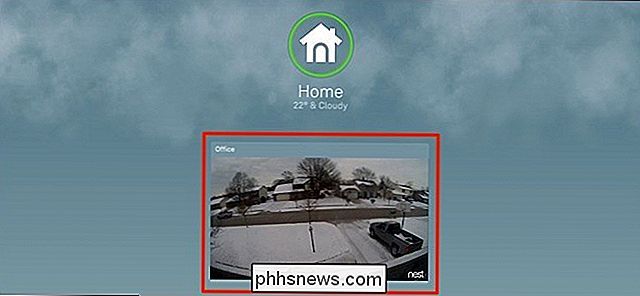
Luego, haga clic en la vista en vivo de su Nest Cam. La interfaz se verá casi idéntica a la aplicación móvil.
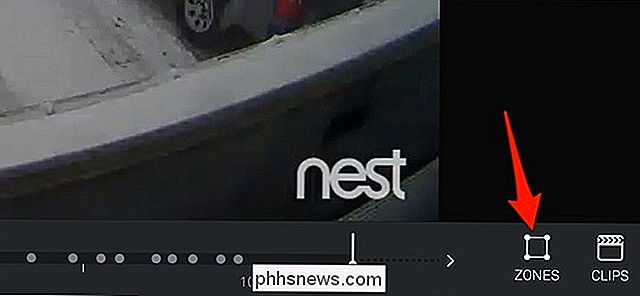
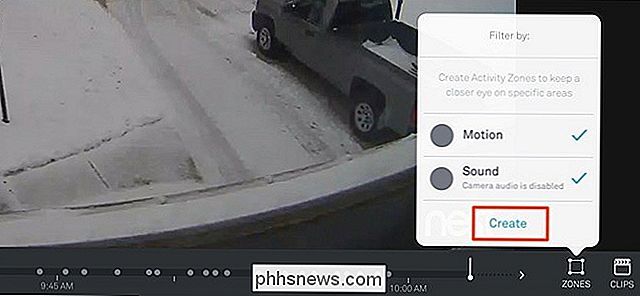
Cuando se cargue la vista en vivo, haga clic en "Zonas" en la esquina inferior derecha de la pantalla.
Aparecerá una ventana emergente donde hará clic en "Crear".
A continuación, aparecerá un cuadro púrpura transparente en la pantalla. El área dentro de este cuadro es su zona de actividad.
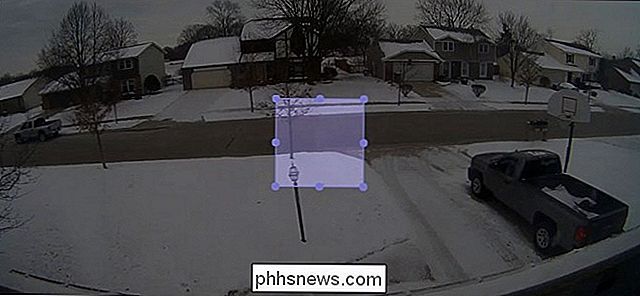
Haga clic y arrastre los círculos pequeños para ajustar la forma del cuadro, y haga clic y mantenga presionado el cuadro para arrastrarlo por la pantalla hasta que esté satisfecho con su ubicación.
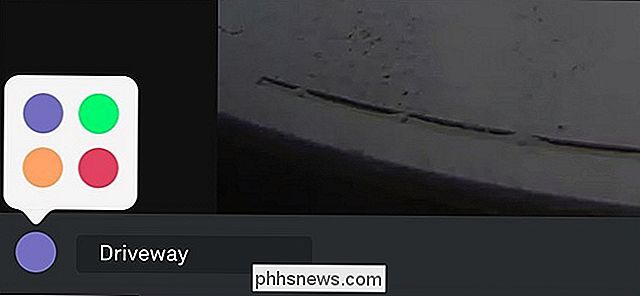
Una vez hecho esto, puedes poner un nombre a esa zona de actividad en la esquina inferior izquierda de la pantalla, así como cambiar el color del resaltado.
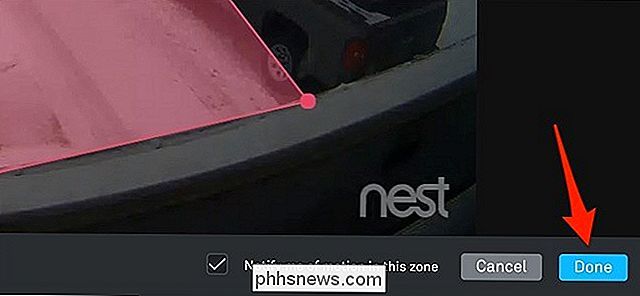
Después de eso, haz clic en "Hecho" en la parte inferior - esquina derecha para guardar su nueva zona de actividad.
Su zona de actividad aparecerá en la lista emergente, donde puede editarla en cualquier momento. También puede crear más zonas de actividad si lo desea. Sin embargo, asegúrate de desmarcar "Movimiento" para que solo recibas alertas de movimiento dentro de tu zona de actividad, en lugar de solo todas las alertas de movimiento en general.
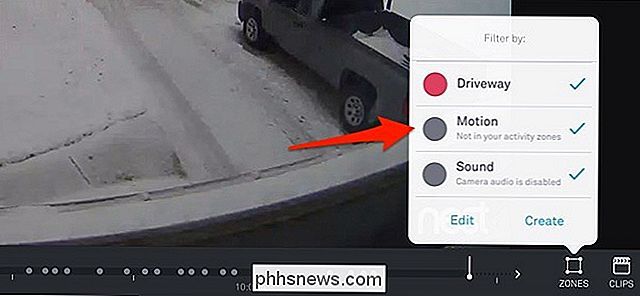
Esta es una gran característica, especialmente si apuntas tu Nest Cam hacia afuera donde los autos que pasan pueden activar notificaciones de movimiento constantemente. En cambio, puede determinar exactamente dónde quiere que se activen las alertas de movimiento y solo recibir alertas que realmente le interesan.
Cómo apagar automáticamente las luces de tonalidad cuando sale de la casa
Le sucede a lo mejor de nosotros: salir de la casa, alejarse, y darse cuenta de que dejó las luces encendidas. Con Hue, ya no tendrá que preocuparse: puede configurar las luces para que se apaguen automáticamente cuando salga de la casa (y las enciende automáticamente cuando regrese a casa). Hue hace esto usando una función llamada geofencing , que es un término elegante que describe una valla virtual que rodea una ubicación específica.
Cómo reiniciar automáticamente su enrutador en un horario, el modo fácil
Si tiene un enrutador u otro dispositivo en su hogar que necesita reinicios periódicos para mantenerlo feliz, no tiene recurrir a habilidades arcanas para que eso suceda. Echemos un vistazo a una manera absolutamente simple de reiniciar automáticamente sus dispositivos. ¿Por qué reiniciar automáticamente?