Cómo personalizar la pantalla de inicio de su Echo Show
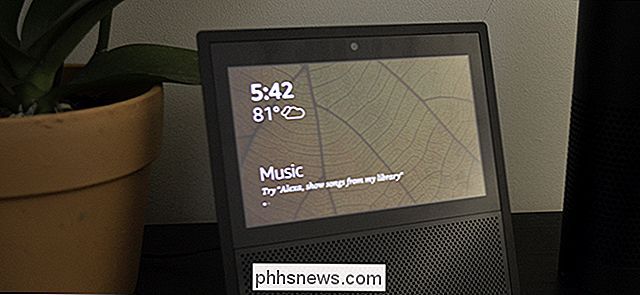
The Echo Show es el único producto de Amazon Echo con una pantalla de inicio. Cuando no lo estés utilizando, el Show sugerirá comandos de voz, mostrará tus eventos e incluso te presentará eventos actuales. Si no le gusta lo que ve, puede personalizar la foto de fondo y las tarjetas que muestra Echo Show cuando no está haciendo otra cosa.
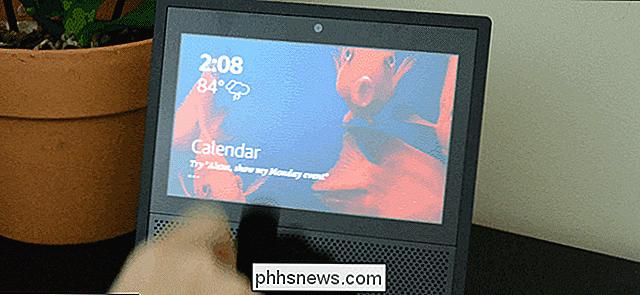
Para personalizar la pantalla de inicio de su Echo Show, deslice hacia abajo desde la parte superior de la pantalla y toca Configuración.
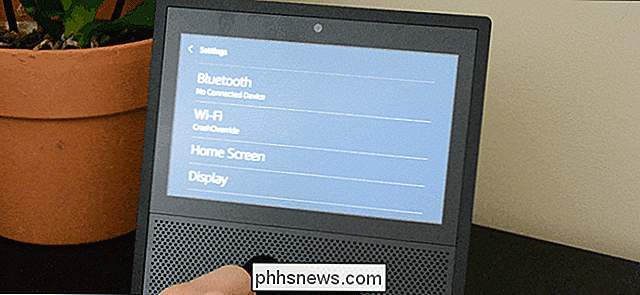
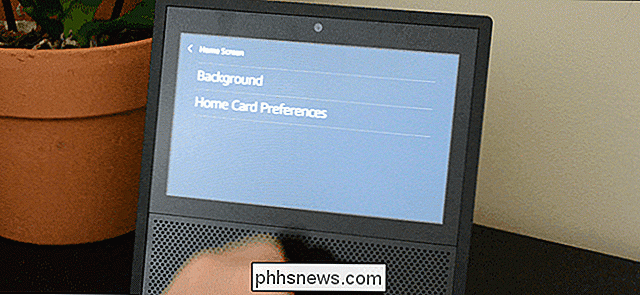
Hacia la parte superior de la lista, toca Pantalla de inicio.
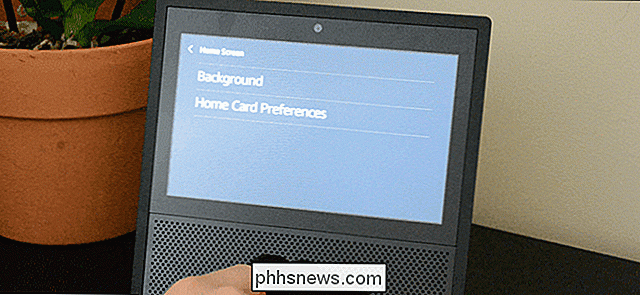
Aquí puedes personalizar tu pantalla de inicio de dos maneras. Primero, comencemos con Background. Toque esto y verá tres opciones para el fondo de su pantalla de inicio:
- Predeterminado: Esta opción extraerá fotos seleccionadas de la biblioteca de fotografía de Amazon. Esta es la opción que usa su Echo Show, por lo que ya debe estar seleccionada.
- Foto de la aplicación Alexa: Esto le permitirá cargar su propia foto en el Echo Show. Solo mostrará una foto, en lugar de recorrer varias. Para configurarlo, deberá usar la aplicación Alexa que controla su dispositivo.
- Prime Photos: Si usa Amazon Prime Photos para almacenar sus fotos, puede elegir uno de los álbumes en su cuenta para se tu fondo Su Echo Show recorrerá cada foto del álbum.
Le mostraremos cómo cambiar su fondo a una sola foto. Toca Alexa App Photo.
Your Echo Show te dirá que debes agregar una foto con la aplicación Alexa. Abra la aplicación en su teléfono. Toque el botón de menú en la esquina superior izquierda y elija Configuración.
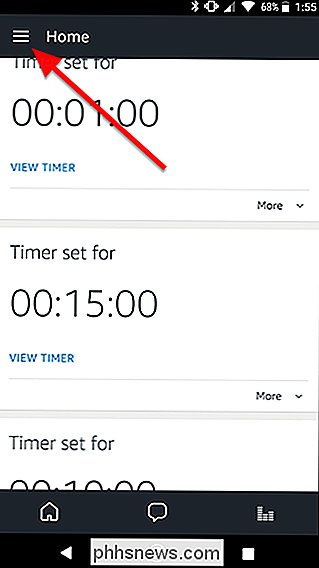
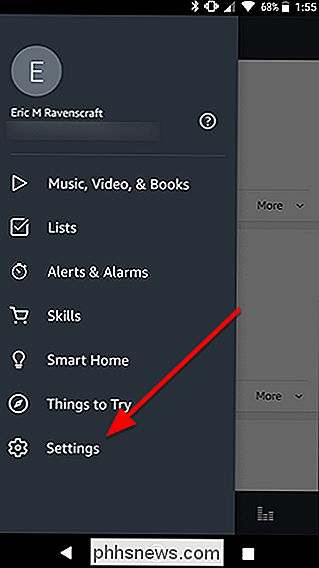
Desplácese hacia abajo en la lista para buscar su Echo Show y tóquelo.
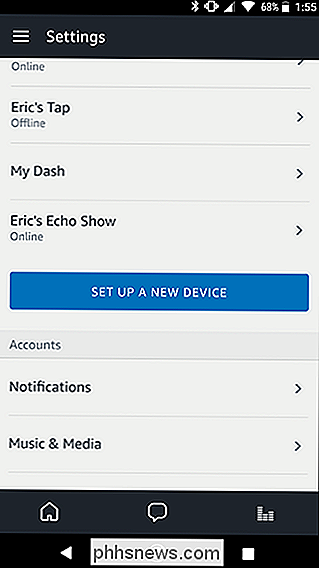
Justo debajo del fondo de la pantalla de inicio, toque el botón grande azul Seleccionar una foto.
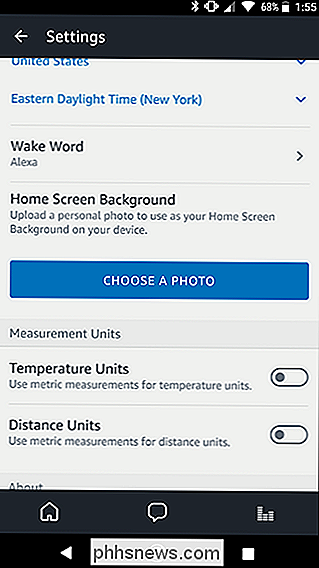
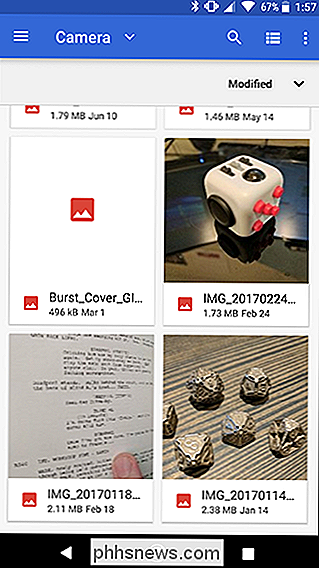
En el selector de archivos que aparece, elija una foto que quiera usar como fondo.
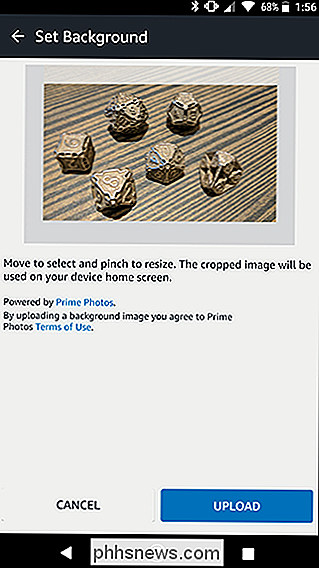
En la pantalla siguiente, puede mover o acercar la foto solo en la región que desee. La superposición le mostrará qué parte de la foto será visible en la pantalla.
¡Ahora su foto se configurará en segundo plano en su Echo Show! Si desea volver a la opción predeterminada o Prime Photos, puede hacerlo en el Echo Show. Sin embargo, si desea cambiarlo a otra fotografía de fondo única, necesitará la aplicación Alexa nuevamente.
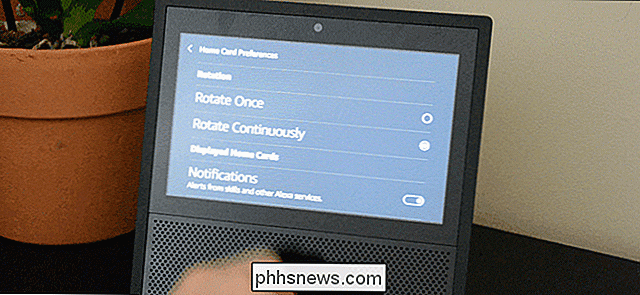
En el menú de la pantalla de inicio, hay otra opción de personalización llamada Preferencias de la tarjeta de inicio. Tóquelo.
La primera opción en la parte superior de la pantalla se denomina Rotación. Esto determina la frecuencia con la que Echo Show rota las cartas, como eventos o noticias, en la pantalla de inicio. De forma predeterminada, está configurado para Girar continuamente, lo que cambiará la tarjeta que se muestra en la pantalla. Si elige Girar una vez, las tarjetas se desplazarán una vez cada vez que vaya a la pantalla de inicio, pero de lo contrario tendrá que pasar de una tarjeta a otra para ver otras nuevas.
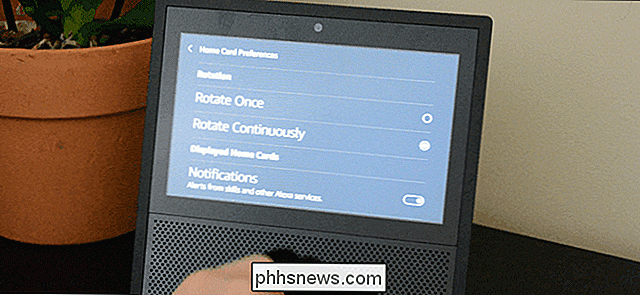
A continuación, encontrará la verdadera parte interesante. Aquí, verá un conjunto de conmutadores para los tipos de información que se pueden mostrar en la pantalla de inicio. Hay cuatro conmutadores que puede activar o desactivar. Las notificaciones le mostrarán alertas sobre nuevas habilidades o le sugerirán comandos de voz para probar. Próximos eventos extraerá información de su calendario y le informará lo que se avecina. Drop In le mostrará a cualquier persona con la que pueda ponerse en contacto rápidamente utilizando la función Drop In de Amazon (si no la ha desactivado por completo). Finalmente, Trending Topics te mostrará las tarjetas con noticias y eventos actuales. Si no desea ver nada de esta información, apague esos conmutadores.
La pantalla de inicio de Echo Show no hace una tonelada, pero luego no es necesario. Afortunadamente, puedes personalizar casi todos los aspectos de lo que Amazon te muestra cuando no estás usando el Echo Show con solo unos pocos toques.
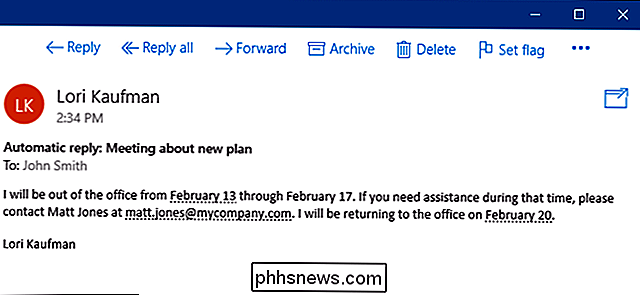
Cómo configurar una respuesta fuera de la oficina en Windows 10 Mail
Si va a estar fuera de la oficina por un tiempo, puede configurar Mail en Windows 10 para responder automáticamente a cualquier correo electrónico que reciba, haciéndole saber a la gente que no leerá ni contestará mensajes de correo electrónico durante ese tiempo. Actualmente, las respuestas automáticas en Correo solo son compatibles con Outlook.
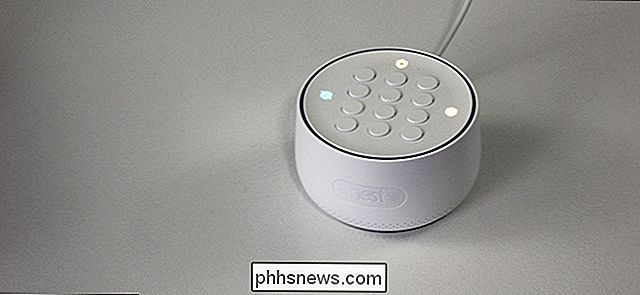
Cómo cambiar el retardo de la alarma para Nest Secure
Con Nest Secure, tienes una cierta cantidad de tiempo entre armar tu sistema y salir de la casa, o entre entrar a tu casa y desarmar el sistema. A continuación se detalla cómo personalizar esa ventana de tiempo. RELACIONADO: Cómo instalar y configurar el sistema de seguridad Nest Secure De forma predeterminada, esta ventana está configurada en un minuto tanto para salir como para ingresar.