Cómo habilitar la alarma en el Schlage Connect Smart Lock
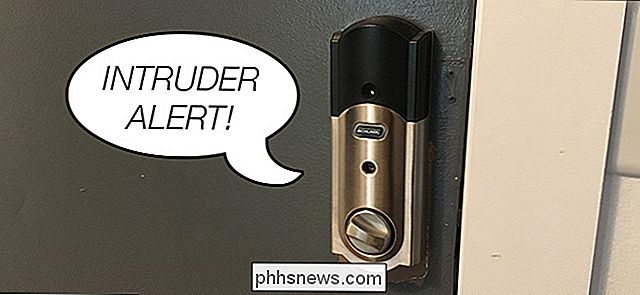
El candado inteligente Schlage Connect incluye un sistema de alarma incorporado que puede impedir que los posibles ladrones ingresen a su casa a través de la puerta de entrada . He aquí cómo habilitarlo.
RELACIONADO: Cómo instalar y configurar el Smart Lock de Schlage Connect
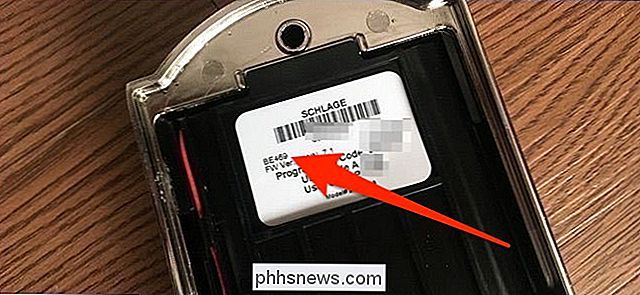
Antes de continuar, es importante saber que hay dos modelos diferentes de Schlage Connect: el BE468 y el BE469. El primero se suspende, y el último es el modelo más nuevo y actualizado. Existen muy pocas diferencias entre las características, pero una gran diferencia es que el BE469 viene con la alarma, mientras que el BE468 no. Así que asegúrese de verificar qué modelo tiene antes de intentar habilitar una alarma que ni siquiera tiene.
Para saber qué modelo tiene, tendrá que quitar el mecanismo interno de su puerta y mirar la etiqueta el interior. El número de modelo se imprimirá allí. Si tiene el BE469, ¡siga leyendo!
Los tres ajustes de alarma diferentes
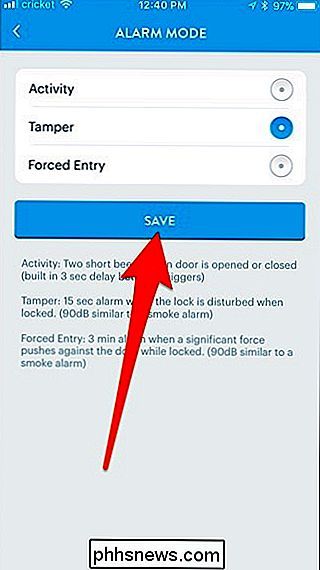
Primero, el Schlage Connect viene con tres configuraciones de alarma diferentes. Entonces, antes de pasar por el proceso de activar la alarma, podría ser una buena idea decidir qué modo de alarma desea usar:
- Actividad: Dos pitidos cortos cada vez que se abre la puerta, independientemente de si la puerta está bloqueada o desbloqueado.
- Sabotaje: Alarma de 15 segundos cuando el bloqueo detecta manipulación (bloqueo, etc.)
- Entrada forzada: Alarma de 3 minutos cuando el bloqueo detecta entrada forzada (patadas) , golpear, etc.)
Los dos primeros modos son geniales para usar siempre que se encuentre lejos de su hogar, ya que es posible que alguien lo manipule. Sin embargo, es probable que el último modo sea el que desea tener habilitado las 24 horas del día, los 7 días de la semana, incluso cuando no esté lejos.
Cómo habilitar la alarma desde el bloqueo
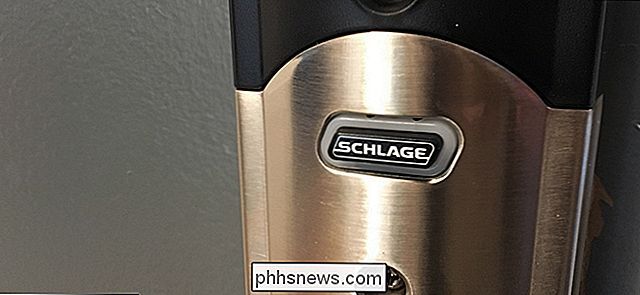
La alarma está desactivada de forma predeterminada, pero si No estoy seguro de si la alarma está habilitada o no, puede presionar el botón Schlage interior. Si emite un fuerte chirrido y se ilumina, la alarma se activará. Si no está habilitado, el bloqueo no sonará ni se iluminará.
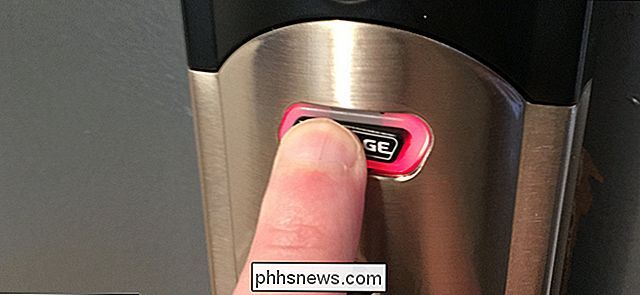
Para activar la alarma, simplemente presione y mantenga presionado el botón Schlage interior durante unos cinco segundos. Suelta el botón cuando parpadea. Si desea desactivar la alarma en el futuro, mantendrá presionado el botón hasta que haya dos parpadeos.
La alarma se configurará de manera predeterminada en el modo de alarma de Entrada forzada, pero si desea cambiar qué modo de alarma se usa , simplemente presione el botón Schlage dentro de nuevo. Cada vez que presione un botón cambiará el modo de alarma. Cuando se ilumina el lado izquierdo del botón, la alarma está en modo Actividad. Cuando se ilumina la parte central del botón, la alarma está en modo Tamper. Y cuando el lado derecho se ilumina, está en el modo de Entrada Forzada. Mantenga presionado el botón hasta que llegue al modo que desea usar.
Si desea cambiar el nivel de sensibilidad de un modo de alarma en particular, primero ajústelo al modo de alarma que desee y luego presione y mantenga presionado el botón dentro del botón Schlage hasta que parpadee tres veces (aproximadamente 10 segundos). Desde allí, puede presionar nuevamente el botón para recorrer los niveles de sensibilidad (1 es el más sensible y 5 el menos). Con cada presión, obtendrá de uno a cinco pitidos y flashes que corresponden al nivel de sensibilidad. Una vez que esté satisfecho, deje de presionar el botón y espere a que establezca el nivel de sensibilidad.
Cómo habilitar la alarma desde su teléfono
Si tiene su bloqueo conectado a un concentrador Smarthome a través de Z-Wave, puede controlar el bloqueo desde su teléfono usando la aplicación smarthome de su hub, lo que le permitirá habilitar y personalizar la alarma desde su teléfono. En mi caso, estoy usando el concentrador Wink, pero si utilizas un hub smarthome diferente, los pasos a continuación deberían ser bastante similares.
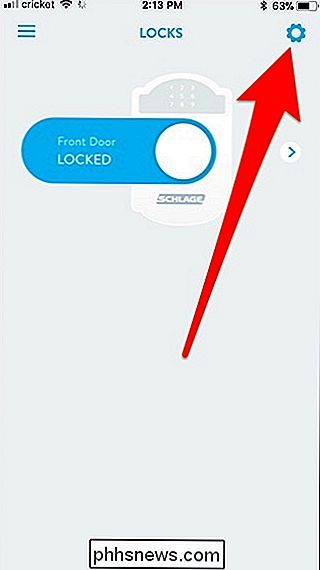
Comienza seleccionando tu bloqueo en la aplicación y luego tocando el ícono de ajustes. en la esquina superior derecha de la pantalla.
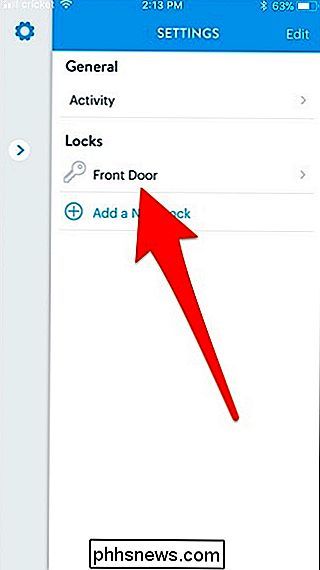
Cuando aparezca el menú desplegable, toque "Puerta principal" debajo de "Bloqueos". Tenga en cuenta que su bloqueo podría denominarse de manera diferente a la "Puerta principal".
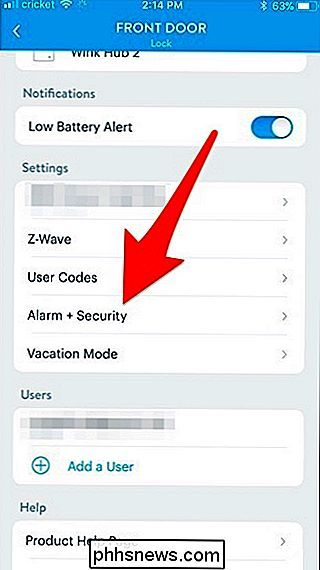
A continuación, desplácese hacia abajo y toque "Alarma + Seguridad".
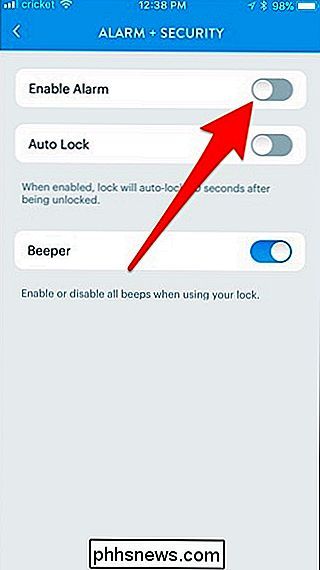
Toque el interruptor de palanca a la derecha de "Activar alarma" para activarlo si aún no lo está.
Una vez habilitado, aparecerán más opciones , incluido el "Modo de alarma", "Sensibilidad de alarma" y la activación de notificaciones cada vez que suena la alarma. Como estas diferentes configuraciones ya se explicaron anteriormente, esta parte debe explicarse por sí misma.
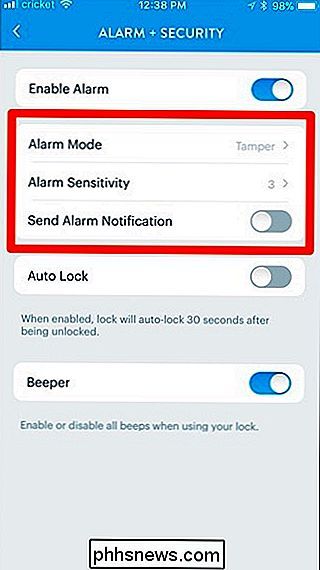
Sin embargo, asegúrese de presionar "Guardar" si va a cambiar cualquiera de las configuraciones de alarma.
Cómo personalizar la información del fabricante para su PC con Windows
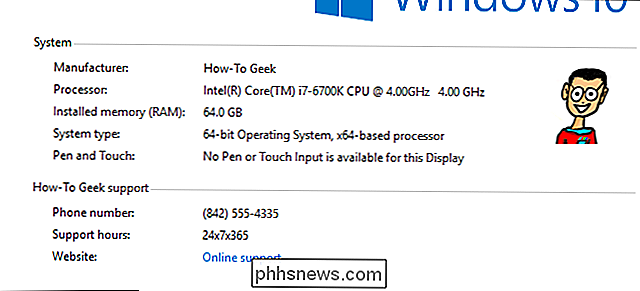
Si compró su PC a un proveedor, probablemente haya visto la información del fabricante en la ventana "Sistema". Pero, ¿sabía que puede cambiarlo, o incluso agregarlo si construye sus propias PC? RELACIONADO: Cómo abrir el Panel de información del sistema en Windows 10 u 8 La ventana "Sistema" en su La PC tiene mucha información útil, como el modelo de tu procesador, la cantidad de RAM instalada, la versión y edición de Windows que estás ejecutando (y no olvides que puedes obtener aún más de este tipo de cosas con la información del sistema).
![Descarga gratuita para lectores de First 1000: Convertidor de video móvil y administrador de archivos [Patrocinado]](http://phhsnews.com/img/how-to-2018/free-download-for-first-1000-readers-mobile-video-converter-and-file-manager.jpg)
El mercado de consumidores electrónicos alcanza el crecimiento máximo al final de cada año. Los teléfonos móviles y las tabletas se convierten en los mejores regalos de Navidad para la familia y los amigos, pero ¿cómo se consiguen los medios en el nuevo teléfono? La mejor forma de hacerlo es con un convertidor de video específico para dispositivos móviles y un administrador de archivos para iPhone.