Cómo deshabilitar el "Conmutador de red inteligente" de Samsung para evitar el uso de demasiados datos
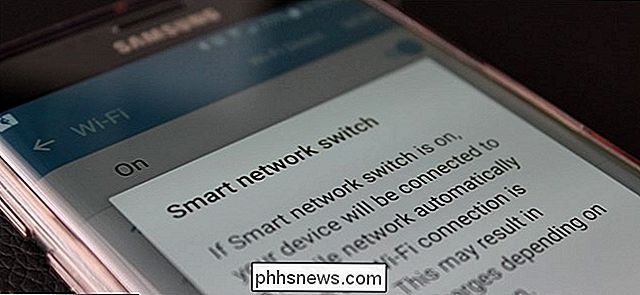
Imagine esto: usted está sentado en un restaurante o cafetería, simplemente navegando por Internet de manera informal en su teléfono. Siendo el usuario inteligente que eres, estás conectado al Wi-Fi público para guardar datos. De repente, el Wi-Fi público deja de funcionar. Pero no tiene que preocuparse, porque la función "Smart Network Switch" en los teléfonos Samsung cambia automáticamente a una conexión móvil cuando el Wi-Fi es demasiado débil.
Básicamente, cuando el teléfono detecta un problema con el Wi-Fi , permanecerá conectado pero utilizará datos móviles en su lugar, al menos hasta que la conexión Wi-Fi sea estable nuevamente. Es una característica excelente para encenderse. Pero también tiene sus desventajas.
RELACIONADO: Cómo monitorear (y reducir) su uso de datos en Android
Esto obviamente usará más datos móviles. Si usted es una de las muchas personas que eligen utilizar la menor cantidad de datos móviles posible para ahorrar dinero, Smart Network Switch es probablemente una desventaja, no una ventaja. Como técnicamente no se desconecta de la red Wi-Fi, todavía muestra que hay una conexión Wi-Fi activa, a pesar de usar datos móviles. Entonces, básicamente, no tienes manera de saber cuándo está usando Wi-Fi o datos móviles, y tu uso puede dispararse sin que te des cuenta.
Si eso te suena, aquí tienes cómo desactivar la función.
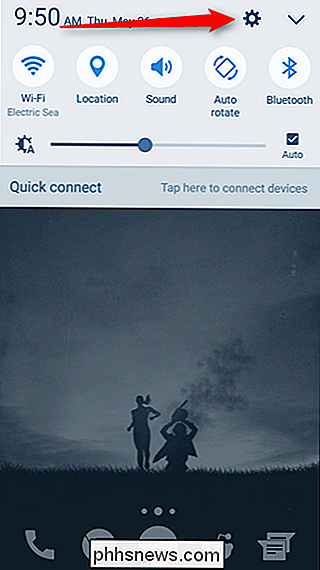
Muy bien Con eso fuera del camino, lo primero que debe hacer es saltar al menú de Configuración presionando hacia abajo el tono de Notificación y tocando el icono del engranaje.
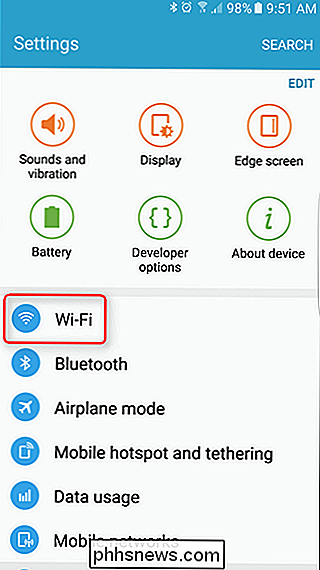
Una de las primeras opciones en este menú debería ser "Wi -Fi. "Adelante y ábralo.
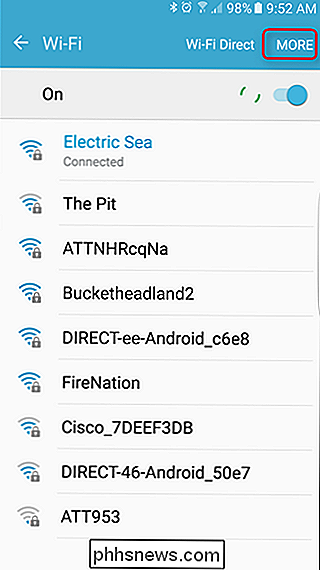
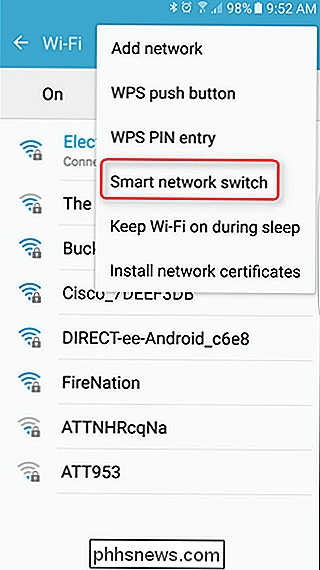
En la esquina superior derecha del menú de Wi-Fi, hay un botón que dice" MÁS ". Toque eso, luego seleccione" Interruptor de red inteligente ".
Esto hará abra un cuadro de diálogo con una breve explicación de lo que hace el Smart Network Switch, junto con dos opciones: "Encendido" y "Apagado". Seleccione el más adecuado para lo que está tratando de hacer aquí, lo que debería cerrar automáticamente esta casilla.
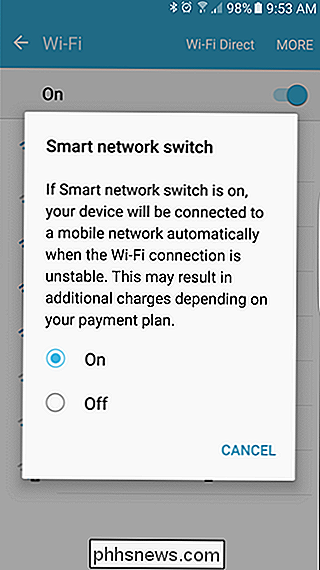
Eso es todo, ya terminó.
Además de usar datos adicionales, el Conmutador de red inteligente puede causar problemas al intentar configurar dispositivos como Chromecasts-sin Si se comunican a través de Wi-Fi para el proceso de configuración, pero el Chromecast no proporciona sus propios datos, el teléfono detecta esto como una conexión débil y cambia a datos móviles. Esto cancela de manera efectiva el proceso de configuración del Chromecast, ya que el teléfono ya no está conectado a él. Para solucionarlo, solo deshabilite el interruptor de red inteligente mientras configura el Chromecast, luego puede volver a habilitarlo. Easy peasy.
Por qué los iPhones son más seguros que los teléfonos con Android
Este es un secreto sucio: la mayoría de los dispositivos Android nunca reciben actualizaciones de seguridad. El noventa y cinco por ciento de los dispositivos con Android ahora pueden verse comprometidos a través de un mensaje MMS, y ese es solo el error de mayor perfil. Google no tiene forma de aplicar parches de seguridad a estos dispositivos, y a los fabricantes y proveedores simplemente no les importa.
Cómo leer una unidad con formato Mac en una PC con Windows
Windows normalmente no puede leer unidades con formato Mac y ofrecerá borrarlas en su lugar. Pero las herramientas de terceros llenan el vacío y proporcionan acceso a las unidades formateadas con el sistema de archivos HFS + de Apple en Windows. Esto también le permite restaurar copias de seguridad de Time Machine en Windows.