Cómo bloquear la red Wi-Fi de su vecino para que no aparezca en Windows
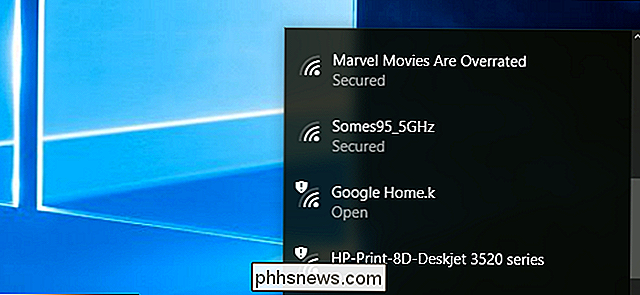
¿Su vecino tiene un nombre de red Wi-Fi odioso? Puede ocultarlo del menú de Wi-Fi en sus computadoras, evitando que se muestre. Podrías ir aún más lejos y bloquear todas las otras redes Wi-Fi, solo permitiendo que tus PC vean y se conecten a las redes Wi-Fi que permites.
Esto es útil si un vecino ha decidido un nombre de red inapropiado para niños pequeños, o una red vecina está abierta sin controles parentales. Cualquiera que sea su razón, puede evitar que esa red aparezca en cualquier PC con Windows con unos pocos comandos.
Primero: abra una ventana del símbolo del sistema de administrador
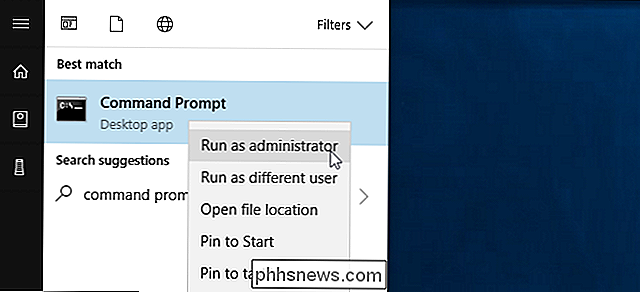
Esto se realiza mediante el comandonetsh, ejecute como administrador Para abrir una ventana del símbolo del sistema, abra el menú Inicio, busque el símbolo del sistema, haga clic derecho en el acceso directo "Símbolo del sistema" y seleccione "Ejecutar como administrador".
Cómo listar una red Wi-Fi
puede ocultar una red individual agregándola a la lista de bloqueo. No aparecerá en la lista de redes WiFi cercanas disponibles y no podrá conectarse desde Windows.
Para bloquear una red, ejecute el siguiente comando, reemplazando "WIFI NAME" con el nombre (SSID). de la red inalámbrica. Este es solo el nombre de la red Wi-Fi que aparece en el menú emergente estándar de Wi-Fi.
netsh wlan add filter permission = block ssid = " WIFI NAME " networktype = infrastructure
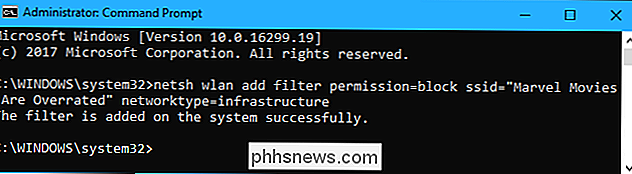
Repita este proceso para agregar más redes a su lista negra de Wi-Fi, si lo desea. Este comando filtra según el nombre de la red. Por lo tanto, si su vecino cambia el nombre de su red Wi-Fi, verá que aparece el nuevo nombre en su lista de Wi-Fi.
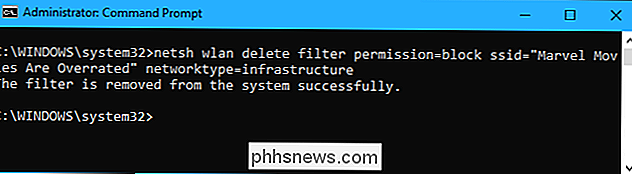
Para deshacer este cambio y eliminar una red de la lista de bloqueo, ejecute el siguiente comando y reemplace "WIFI NAME "con el nombre de la red Wi-Fi:
netsh wlan delete filter permission = block ssid =" WIFI NAME "networktype = infrastructure
Cómo incluir en la lista blanca una red Wi-Fi
En lugar de ocultar redes individuales, puede agregar alternativamente una o más redes Wi-Fi a la lista de permitidos y luego bloquear todas las otras redes. Esto garantiza que un dispositivo solo se pueda conectar a las redes que aprueba. Por supuesto, esto es un inconveniente si está usando un dispositivo portátil como una computadora portátil: si incluye solo en la lista de su red doméstica y lleva la computadora portátil a otra parte, ni siquiera podrá ver otras zonas Wi-Fi sin cambiar esta configuración .
Para agregar una red Wi-Fi permitida, ejecute el siguiente comando, reemplazando "WIFI NAME" con el nombre (SSID) de la red inalámbrica.
netsh wlan add filter permission = allow ssid = " WIFI NOMBRE "networktype = infrastructure
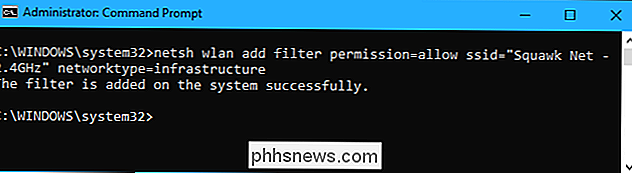
Repita este proceso para agregar más redes a su lista blanca de Wi-Fi, si es necesario.
Una vez que haya establecido una lista de sus redes en la lista blanca, ejecute el siguiente comando para bloquear todas las redes Wi-Fi que no has permitido específicamente:
netsh wlan add filter permission = denyall networktype = infrastructure
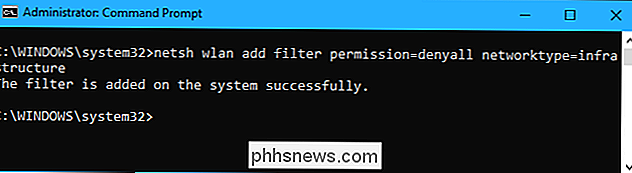
Para deshacer este cambio, ejecuta el siguiente comando. Su PC podrá ver y conectarse a todas las redes que no están en la lista de bloqueo:
netsh wlan delete filter permission = denyall networktype = infrastructure
También puede eliminar opcionalmente las reglas de red Wi-Fi permitidas adicional. Simplemente ejecute el siguiente comando, reemplazando "WIFI NAME" con el nombre de la red Wi-Fi.
netsh wlan delete filter permission = allow ssid = " WIFI NAME " networktype = infrastructure
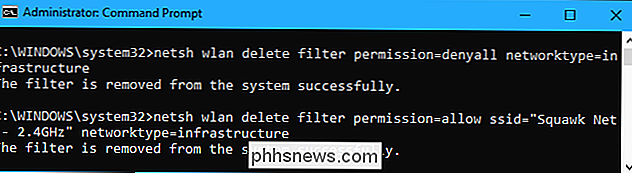
How Para ver sus filtros
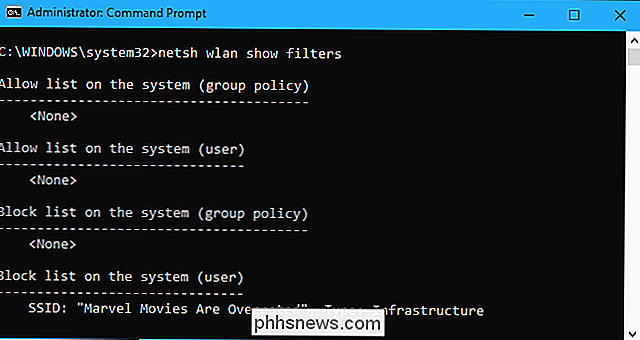
Para ver los filtros activos que ha creado, ejecute el siguiente comando:
netsh wlan show filters
Puede usar los comandos anteriores para eliminar los filtros que aparecen aquí. Simplemente use el mismo comando que utilizó para crear el filtro, reemplazando la palabraagregueconeliminaren el comando.
Cualquier persona con acceso de administrador a la computadora podrá visitar el Comando Solicitar y deshacer este cambio, si saben lo que están haciendo. Por lo tanto, si usa esto para bloquear la computadora de un niño y obligarlos a conectarse a un punto de acceso Wi-Fi con controles parentales habilitados, tenga en cuenta que los niños podrían deshacer el cambio si tienen acceso de administrador a la PC (y son buenos para googlear) Comandos de Windows).
Los administradores de red pueden usar la Política de grupo para desplegar filtros de red Wi-Fi, lo que les permite administrar qué redes Wi-Fi están permitidas o bloqueadas en las PC administradas centralmente.

Cómo encender automáticamente las luces cuando su cámara de Wi-Fi detecta movimiento
Si tiene una cámara de Wi-Fi (como la Nest Cam) configurada para seguridad, una cosa es atrapar cualquier perverso en video. Pero también es una buena idea asustarlos haciendo que las luces se enciendan automáticamente cuando se detectan ladrones. Por supuesto, podrías usar sensores de movimiento conectados a tus luces inteligentes, pero si no los tienes y ya los tienes una configuración de cámara Wi-Fi, puede utilizarlo como su sensor de movimiento, siempre que también tenga algunas luces inteligentes (como Philips Hue, por ejemplo).

Cómo reiniciar automáticamente su enrutador en un horario, el modo fácil
Si tiene un enrutador u otro dispositivo en su hogar que necesita reinicios periódicos para mantenerlo feliz, no tiene recurrir a habilidades arcanas para que eso suceda. Echemos un vistazo a una manera absolutamente simple de reiniciar automáticamente sus dispositivos. ¿Por qué reiniciar automáticamente?