¿Qué es la carpeta ProgramData en Windows?
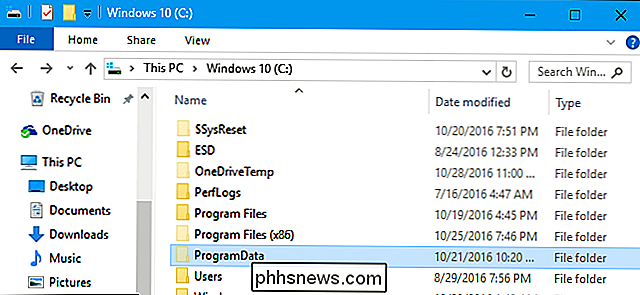
En las versiones modernas de Windows, verá una carpeta "ProgramData" en la unidad del sistema, generalmente la unidad C: . Esta carpeta está oculta, por lo que solo la verá si muestra los archivos ocultos en el Explorador de archivos.
Datos de la aplicación, el Registro y otros lugares. Datos de la tienda de programas
RELACIONADO: Cómo mostrar los archivos ocultos y Las carpetas en Windows 7, 8 o 10
Programas almacenan datos en varios lugares diferentes en Windows. Depende de cómo los desarrolladores codificaron el programa. Pueden incluir:
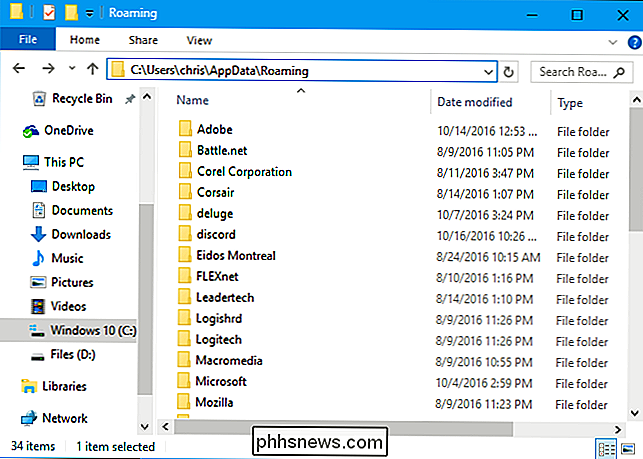
- Carpetas de datos de aplicación : la mayoría de las aplicaciones almacenan su configuración en las carpetas de Datos de la aplicación en C: Users username AppData , de forma predeterminada. Cada cuenta de usuario de Windows tiene sus propias carpetas de Datos de aplicación, de modo que cada cuenta de usuario de Windows puede tener su propia configuración y datos de aplicación si los programas usan esta carpeta.
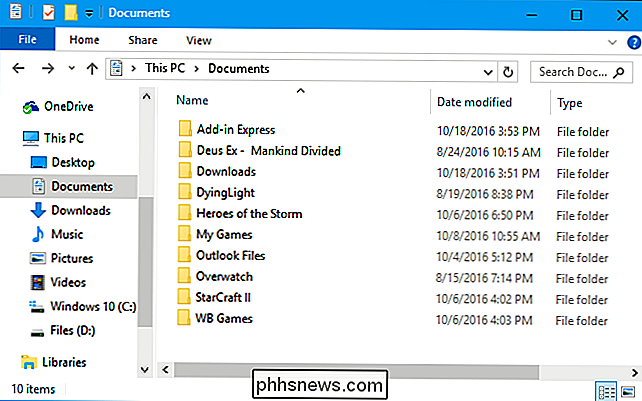
- Carpetas de documentos : algunas aplicaciones, especialmente juegos de PC, eligen almacenar sus configuración en la carpeta Documentos en C: Users username Documents. Esto hace que sea aún más fácil para las personas encontrar, realizar copias de seguridad y editar estos archivos.
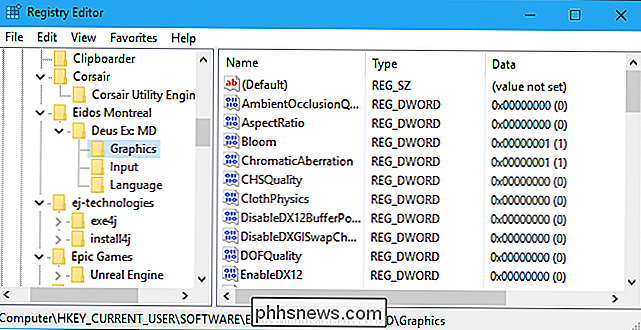
- El Registro : muchas aplicaciones almacenan varias configuraciones en el registro de Windows. La configuración del registro puede ser a nivel de todo el sistema o por usuario. Sin embargo, el registro es solo un lugar para configuraciones individuales: las aplicaciones no pueden almacenar archivos u otros datos más grandes aquí.
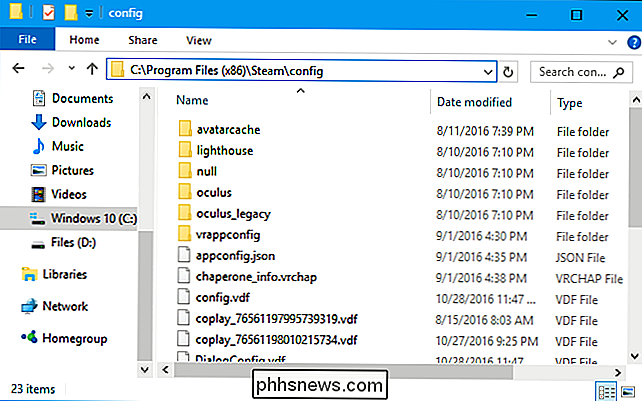
- Carpeta del programa propio de la aplicación : en los días de Windows 95, 98 y XP , los programas a menudo almacenan sus configuraciones y otros datos en sus propias carpetas. Entonces, si instaló un programa llamado "Ejemplo" en C: Archivos de programa Ejemplo, esa aplicación también podría almacenar sus propias configuraciones y otros archivos de datos en C: Program Files Example también. Esto no es bueno para la seguridad. Las versiones modernas de Windows limitan los permisos que tienen los programas, y las aplicaciones no deberían poder escribir en las carpetas del sistema durante el funcionamiento normal. Sin embargo, algunas aplicaciones (Steam, por ejemplo) aún almacenan sus configuraciones y otros archivos de datos en su directorio Archivos de programa.
¿Qué almacena los programas en ProgramData?
También está la carpeta ProgramData. Esta carpeta tiene más en común con las carpetas de Datos de aplicación, pero, en lugar de tener una carpeta individual para cada usuario, la carpeta ProgramData se comparte entre todas las cuentas de usuario en su PC.
En Windows XP, no había C: ProgramData carpeta. En su lugar, había una carpeta "C: Documents and Settings All Users Application Data". Comenzando con Windows Vista, la carpeta de datos de la aplicación Todos los usuarios se movió a C: ProgramData.
Todavía puede ver esto hoy. Si conecta C: Users All Users en File Explorer o Windows Explorer en Windows 10, Windows lo redireccionará automáticamente a la carpeta C: Program Data. Redirigirá cualquier programa que intente escribir a C: Users All Users a la carpeta C: ProgramData, también.
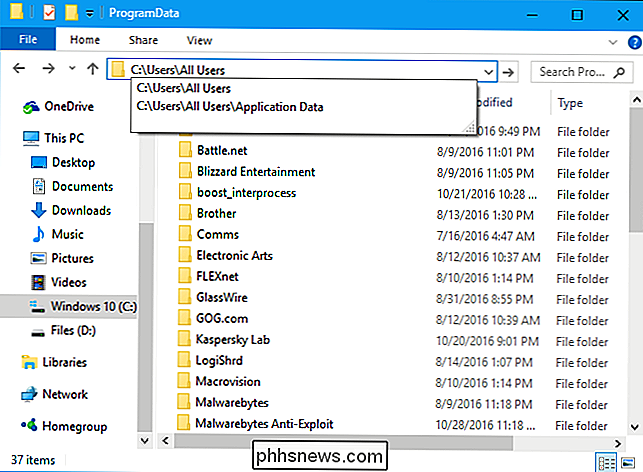
Como dice Microsoft, "esta carpeta se usa para datos de aplicaciones que no son específicos del usuario ". Por ejemplo, un programa que use puede descargar un archivo de diccionario ortográfico al ejecutarlo. En lugar de almacenar ese archivo de diccionario ortográfico en una carpeta de Datos de aplicación específica del usuario, debe almacenarlo en la carpeta ProgramData. A continuación, puede compartir ese diccionario ortográfico con todos los usuarios en la computadora, en lugar de almacenar varias copias en varias carpetas de datos de aplicaciones diferentes.
Las herramientas que se ejecutan con permisos del sistema también pueden almacenar sus configuraciones aquí. Por ejemplo, una aplicación antivirus puede almacenar su configuración, registros de virus y archivos en cuarentena en C: ProgramData. Esta configuración se comparte en todo el sistema para todos los usuarios de la PC.
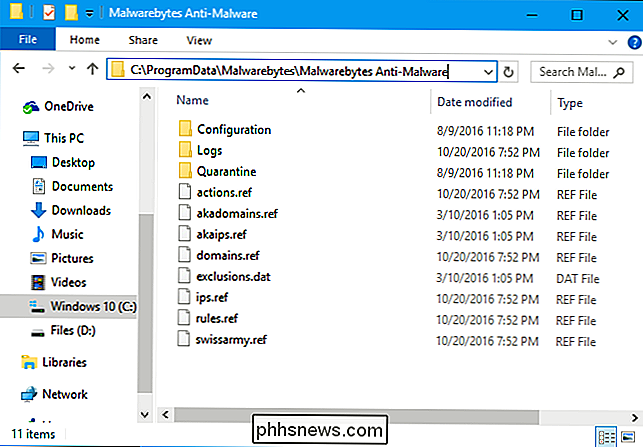
Aunque esta carpeta es conceptualmente solo una carpeta de Datos de Aplicación compartida para todos los usuarios de la computadora, también es una alternativa moderna y más segura a la vieja idea de almacenar la configuración de una aplicación en su propia carpeta de programa.
¿Hay algo importante que respaldar en la carpeta ProgramData?
RELACIONADO: ¿Qué archivos debe respaldar en su PC con Windows?
En general, probablemente no encuentre una gran cantidad de configuraciones importantes que necesita para hacer una copia de seguridad en la carpeta ProgramData. La mayoría de los programas usan esto como una ubicación de almacenamiento en caché para los datos que deberían estar disponibles para todos los usuarios, o para configurar algunos ajustes básicos.
Los datos de la aplicación más importantes, si desea realizar una copia de seguridad, probablemente se almacenarán en C: Users username AppData Roaming. Sin embargo, si le preocupa que pueda haber algunas configuraciones o datos importantes en la carpeta ProgramData, le recomendamos que inspeccione y vea qué programas están almacenando allí datos. Depende del desarrollador de cada programa elegir dónde ese programa almacena sus datos, por lo que no hay una respuesta única para todos.
Cómo detener un párrafo para que no se separe las páginas en Microsoft Word
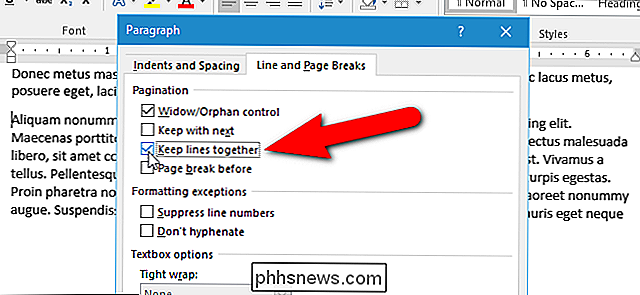
Cuando escribe Word, los párrafos fluyen sin problemas de una página a la siguiente y los saltos de página se insertan automáticamente cuando es necesario. Sin embargo, ¿qué sucede si desea mantener un cierto párrafo en conjunto y no dividir los párrafos entre dos páginas? Hay una solución simple para esto.
Cómo cambiar el sonido de alarma de Amazon Echo
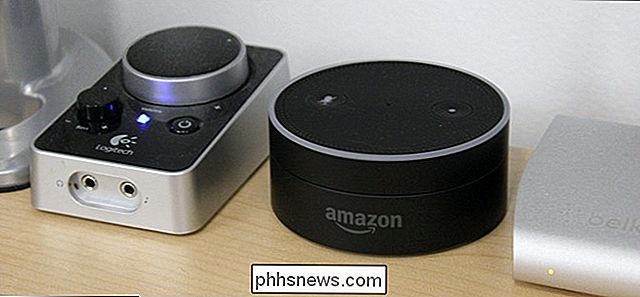
Cuando configura un temporizador o una alarma en su Amazon Echo, emite un sonido predeterminado cuando se apaga el temporizador o la alarma. No es un sonido molesto, pero si no es lo que te gusta, aquí te mostramos cómo cambiarlo y elegir un sonido mejor orientado a tu gusto. Comienza abriendo la aplicación Alexa en tu teléfono inteligente y tocando en el botón de menú en la esquina superior izquierda de la pantalla.