Cómo quitar (o cambiar) las flechas en los iconos de acceso directo en Windows 7, 8 y 10
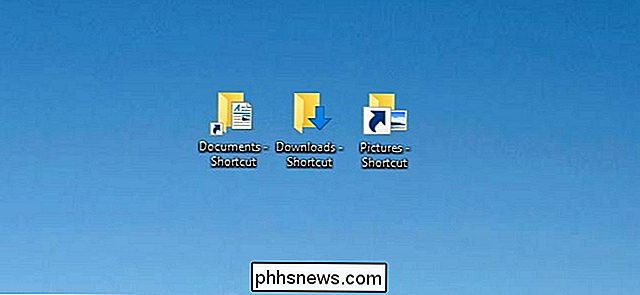
En Windows, los íconos para atajos tienen pequeñas flechas para recordarle que lo que está viendo es un atajo. Aunque las flechas son más pequeñas que en algunas versiones anteriores de Windows, no son terriblemente atractivas. Afortunadamente, son bastante fáciles de eliminar.
Eliminar esas pequeñas flechas requiere un ajuste en el Registro de Windows, pero hay algunas formas diferentes de hacerlo. Estos métodos deberían funcionar en Windows 7, 8 y 10.
Editar el registro manualmente
Si bien no es la manera más fácil, puede editar el registro usted mismo sin descargar o ejecutar ningún software adicional. También puede utilizar el Registro para recuperar la flecha extragrande de los días de Windows Vista, por si acaso le gustan las cosas realmente feas.
Como estamos a punto de hacer cambios en el Registro, descartaremos la advertencia obligatoria : Registry Editor es una herramienta poderosa y ciertamente puede cambiar las cosas que harían su sistema inestable o incluso inoperable. Este es un truco simple que cualquiera puede hacer, siempre y cuando se apegue a las instrucciones. Si nunca trabajó con él antes, considere leer sobre cómo usar el Editor del Registro antes de comenzar. Y definitivamente haga una copia de seguridad del Registro (¡y de su computadora!) Antes de realizar cambios.
Para comenzar, abra el Editor del Registro presionando Inicio y escribiendo "regedit". Presione Entrar para abrir el Editor del Registro y otorgarle permiso para realizar cambios en tu computador. En el Editor del registro, use la barra lateral izquierda para navegar a la siguiente clave:
HKEY_LOCAL_MACHINE SOFTWARE Microsoft Windows CurrentVersion Explorer
Mire a través de la tecla Explorer y vea si hay una subclave llamada Iconos de la carcasa. Si no es así, deberá crearlo haciendo clic con el botón derecho en el icono de la carpeta Explorer, seleccionando Nueva> Clave y dándole un nombre Iconos del shell.
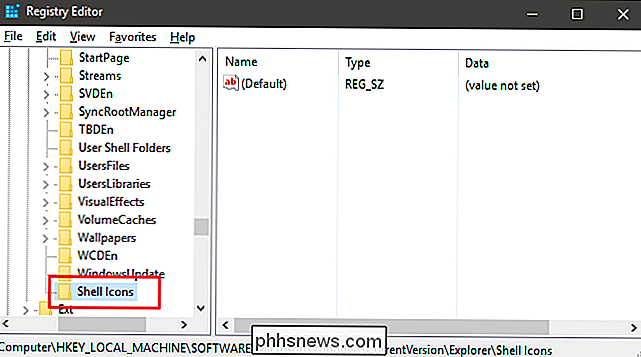
A continuación, creará un nuevo valor dentro de la clave Iconos del shell . Haga clic con el botón derecho en el icono de la carpeta Iconos de la carcasa y seleccione Nuevo> Valor de cadena. Nombra el nuevo valor 29.
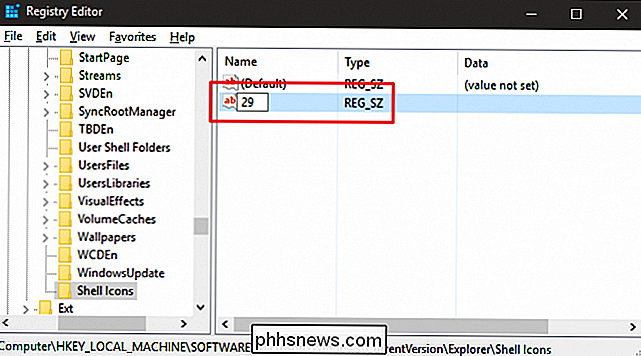
Ahora, vas a modificar ese valor. Haga doble clic en el nuevo valor 29 y escriba (o copie y pegue) lo siguiente en el cuadro "Datos del valor" para eliminar las flechas de los iconos de acceso directo:
% windir% System32 shell32.dll, -50
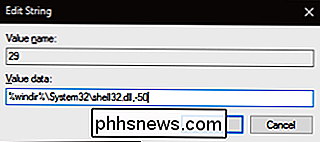
Clic OK y salga del Editor del Registro. Tendrá que reiniciar su computadora (o cerrar sesión y volver a encenderla) para ver los cambios. Si quieres recuperar las flechas, simplemente elimina el valor 29 que creaste. Puede dejar la tecla de iconos de Shell en su lugar.
También tiene otra opción, si así lo desea. Puede reemplazar las flechas normales con las flechas súper grandes estilo Vista. Son enormes y algo feos, pero no hay duda de qué iconos son atajos. Simplemente use esta cadena para el valor en la clave 29 que creó:
% windir% System32 shell32.dll, -16769
Luego, una vez más, cierre el Editor del Registro y reinicie su computadora para ver los cambios.
Descargue nuestro Hack de registro de un clic
RELACIONADO: Cómo hacer sus propios hacks de registro de Windows
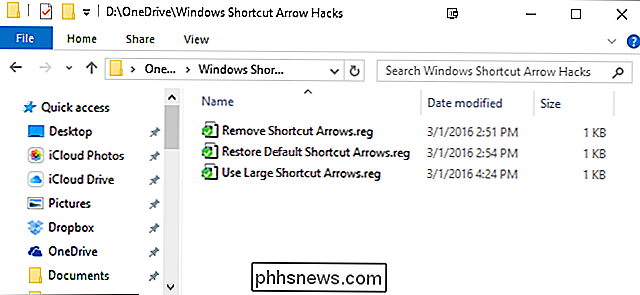
Si no tiene ganas de sumergirse en el registro usted mismo, hemos creado algunos hacks de registro descargables que puedo usar. Un truco elimina las flechas, una las reemplaza con flechas grandes, y una las restaura al estilo predeterminado. Los tres están incluidos en el siguiente archivo ZIP. Simplemente haga doble clic en la que desea usar, haga clic en las indicaciones y luego reinicie su computadora (o cierre la sesión y vuelva a encenderla).
Flecha de acceso directo de Windows Hacks
Estos hacks son solo la clave del icono de Shell que descrito anteriormente, exportado a un archivo .REG. Ejecutar el truco agrega la clave al Registro. Si le gusta jugar con el Registro, vale la pena tomarse el tiempo para aprender a crear sus propios registros.
Modifique la configuración con Ultimate Windows Tweaker
La forma más fácil de eliminar las flechas de acceso directo, si está dispuesto a descargar software adicional, es usar una utilidad de ajuste de terceros. Uno de los mejores es Ultimate Windows Tweaker 4 para Windows 10. Para Windows 8, necesitarás UWT 3. Para Windows 7, necesitarás UWT 2.2. También pasa a ser gratuito y es una herramienta portátil, por lo que no hay nada que instalar. Simplemente descárguelo, ejecútelo y comience a ajustarlo. Las herramientas como esta ofrecen muchas opciones de ajuste, por lo que nuestro consejo es ir despacio. Haga un ajuste o dos a la vez y vea cómo funcionan, luego regrese por más. Ultimate Windows Tweaker crea automáticamente un punto de restauración del sistema cuando se inicia, pero si le preocupa un ajuste, haga primero una copia de seguridad de su computadora. Siempre asumes un pequeño riesgo cuando utilizas herramientas de ajuste del sistema como esta.
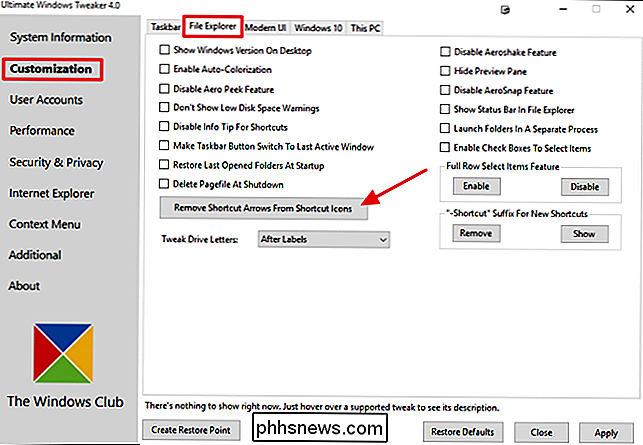
Para eliminar las flechas de los iconos de acceso directo con Ultimate Windows Tweaker, seleccione la sección Personalización a la izquierda, haga clic en la pestaña Explorador de archivos y luego haga clic en "Eliminar flechas de acceso directo de los iconos de acceso directo". Para volver a colocarlas, siga el mismo proceso. El botón ahora se denominará "Restaurar flechas de acceso directo a iconos de acceso directo".
¡Eso es todo lo que se necesita! Independientemente del método que utilice, podrá obtener exactamente los íconos que desee con un mínimo esfuerzo.
Cómo comprobar si TRIM está habilitado para su SSD (y habilitarlo si no es así)
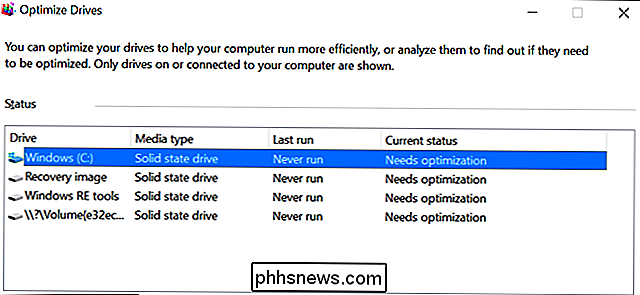
Windows 7 y superior están configurados para habilitar automáticamente TRIM en unidades de estado sólido. No debería preocuparse por habilitar TRIM usted mismo. Pero, si desea volver a verificar que Windows haya habilitado TRIM, puede hacerlo. Cuando se habilita TRIM, Windows enviará una instrucción a su unidad de estado sólido cada vez que elimine un archivo.
Cómo usar Restaurar sistema en Windows 7, 8 y 10
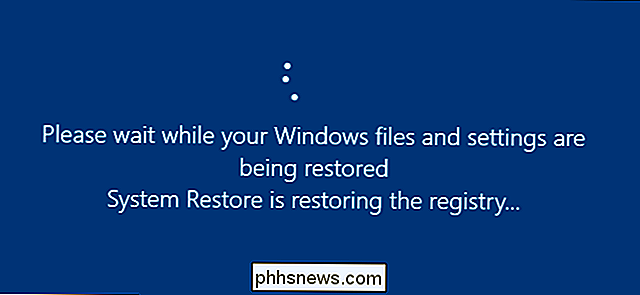
Restaurar sistema es una función de Windows que puede ayudar a solucionar ciertos tipos de bloqueos y otros problemas de la computadora. Así es como funciona, cómo configurarlo y cómo usarlo cuando las cosas van mal. Vamos a usar Windows 10 en este artículo, pero la Restauración del sistema lleva mucho tiempo funcionando y funciona bastante bien.