Cómo grabar audio desde un micrófono Bluetooth en el iPhone o iPad
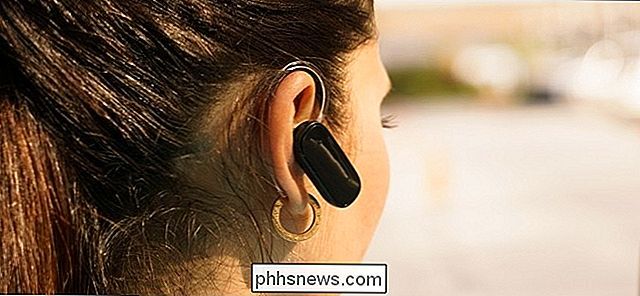
Grabar audio desde un micrófono Bluetooth no es algo que iOS pueda hacer de inmediato, pero eso no significa no es del todo posible. Con un poco de ayuda de una aplicación de terceros, puede usar un auricular inalámbrico y grabar su voz a través de eso si es necesario.
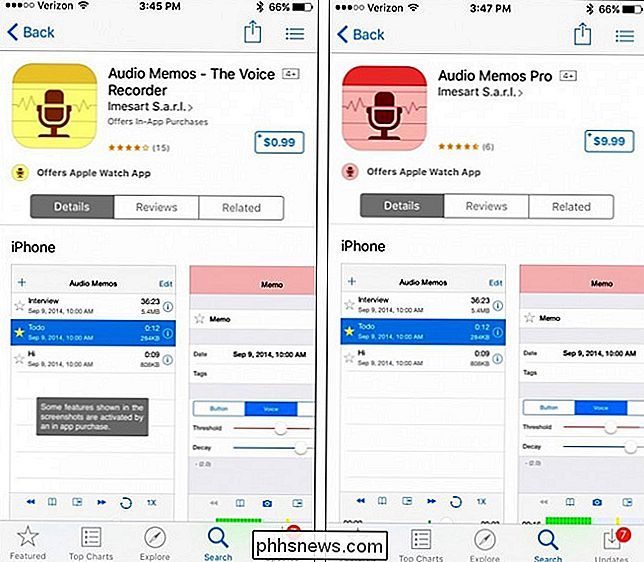
La aplicación que necesitará se llama Memos de audio y cuesta solo $ 0.99 en la aplicación Store. También hay una versión gratuita, pero no incluye las funciones de Bluetooth. También está disponible la versión Pro por $ 9.99, pero no la necesitará si todo lo que desea son las capacidades Bluetooth.
Una vez que haya descargado e instalado la aplicación, ábrala y haga clic en el ícono de configuración de ajustes en la parte inferior. esquina izquierda.
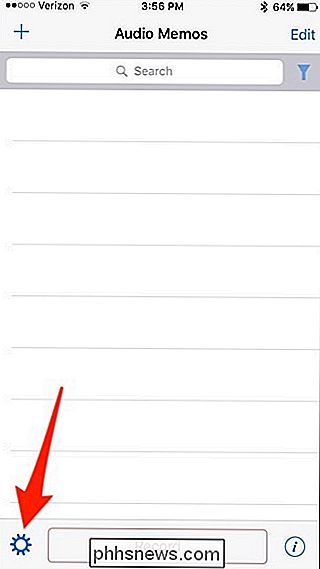
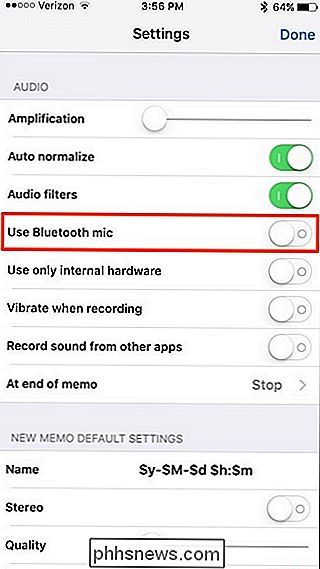
Al lado de "Usar micrófono Bluetooth", toque el interruptor de palanca para habilitar la función. El interruptor se pondrá verde.
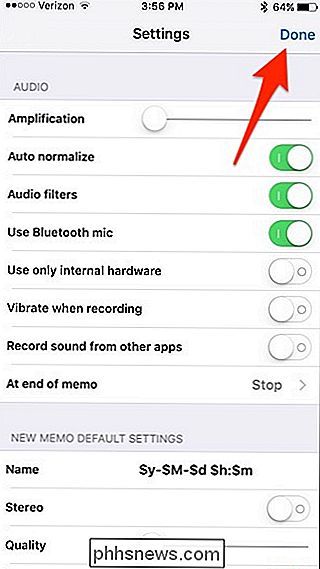
Toque "Listo" en la esquina superior derecha para guardar la configuración y volver a la pantalla principal.
RELACIONADO: Cómo asociar un dispositivo Bluetooth a su computadora, Tablet o Teléfono
Desde allí, puede conectar su micrófono o auriculares Bluetooth a su dispositivo iOS y la aplicación lo reconocerá automáticamente como un dispositivo de grabación y lo usará cuando comience a grabar.
Por supuesto, tenga en cuenta que grabar audio a través de un micrófono Bluetooth no le proporcionará la misma calidad que un micrófono con cable, así que si puede, siempre intente enchufar un micrófono directamente en su iPhone o iPad usando el conector para auriculares o el puerto Lightning.
Title Image por Diego Cervo / Bigstock
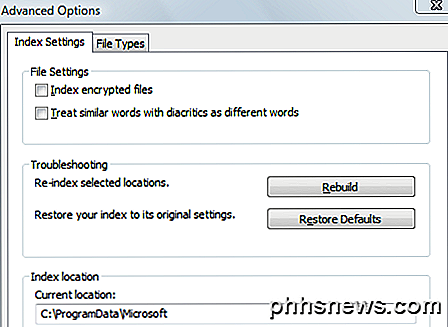
Cómo arreglar el indexador de búsqueda de Microsoft Windows dejó de funcionar y se cerró
Como soy el chico de la informática de mi familia, realizo todas las tareas de soporte técnico y, a veces, encuentro problemas extraños sobre los que decido escribir. Por supuesto, con Windows, ¡parece que nunca se te van a acabar realmente los extraños problemas! Siempre hay un error loco y críptico que hace que te rasques la cabeza.Uno d

Evite que otra persona use su conexión inalámbrica a Internet
¿Sospecha que un vecino está usando su conexión inalámbrica a Internet? Podría ser que su conexión a Internet sea más lenta de lo que debería o que sus dispositivos se sigan desconectando del enrutador. Alguien conectado a su enrutador inalámbrico también puede acceder a carpetas compartidas en su red, por lo que el robo de datos es una amenaza real. Afortuna