Cómo borrar su historial de navegación de Internet Explorer
A pesar de los informes que indican lo contrario, Internet Explorer aún está muy vivo. Si bien su cuota de navegador se ha ido erosionando con el tiempo, todavía tiene un 15% de participación, lo que significa que hay muchas personas que la usan.
Para eso, es importante que los usuarios de IE sepan que no solo almacena un historial de las idas y vueltas de su sitio web (como lo hacen todos los demás navegadores), pero puede ajustar su configuración de historial. Del mismo modo, al igual que puede borrar el historial de su navegador con Mozilla Firefox, Safari para iOS y Google Chrome, también puede borrarlo con Internet Explorer.
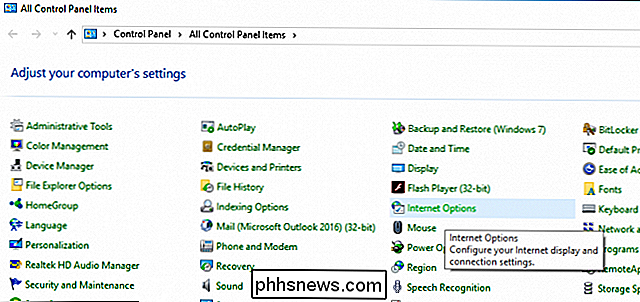
Puede borrar su historial de navegación de IE desde las Opciones de Internet de Windows, que se puede acceder de una de dos maneras. Si no tiene IE funcionando, diríjase al Panel de control y haga clic en "Opciones de Internet". (También puede abrir el menú Inicio y buscar "Opciones de Internet" para acceder a esta página.)
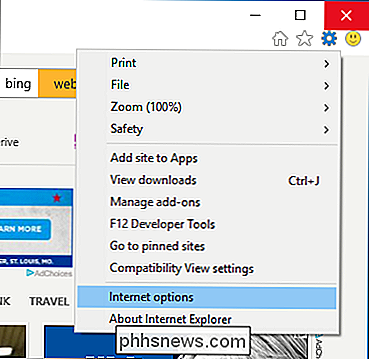
Si tiene Internet Explorer abierto, haga clic en el ícono de ajustes en la esquina superior derecha y seleccione "Opciones de Internet" .
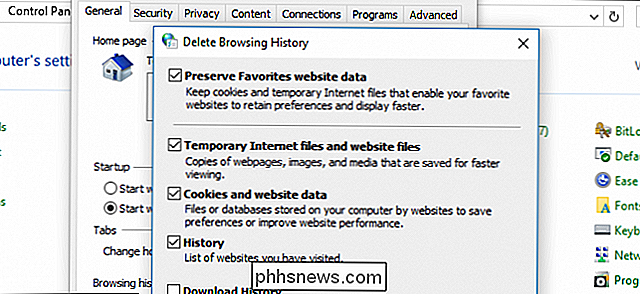
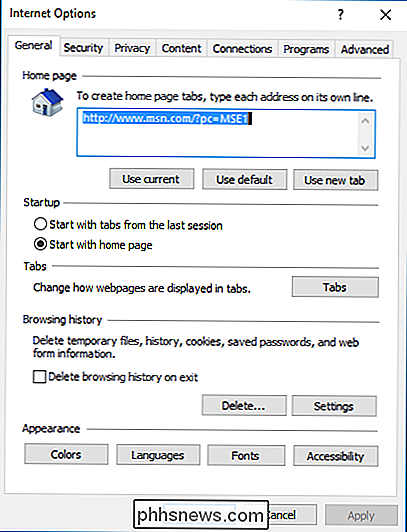
Con las Opciones de Internet abiertas, puede ver que hay una categoría de "Historial de navegación" en la pestaña General. Haga clic en el botón "Eliminar ...".
Aparecerán las siguientes opciones que le permitirán borrar varios aspectos de su historial de navegación. Como mínimo, es probable que desee borrar sus archivos temporales e historial.
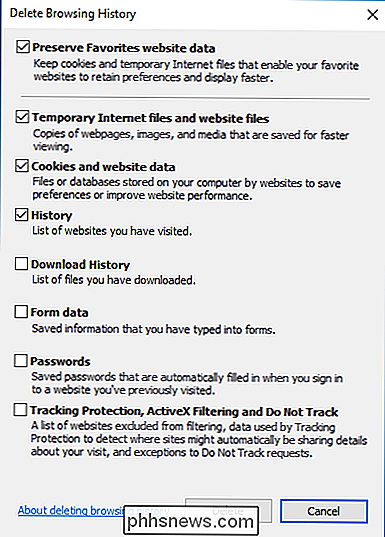
También puede optar por conservar los datos almacenados de sus favoritos, lo que significa que cualquier sitio web que haya programado como favorito se salvará cuando lo borre. cookies y archivos temporales de Internet.
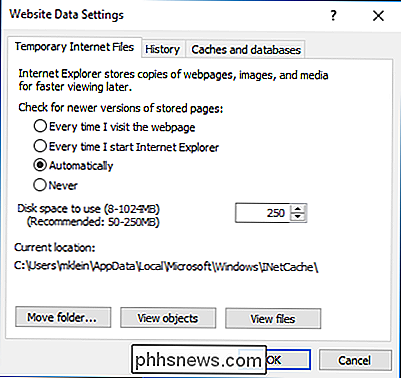
Si desea borrar el historial automáticamente, puede hacerlo haciendo clic en el botón "Configuración" en el panel de Opciones de Internet.
El cuadro de diálogo Configuración de datos del sitio web le dará la oportunidad de ajuste cuando IE busque versiones más nuevas de páginas almacenadas en la pestaña "Archivos temporales de Internet", cuánto espacio de disco puede usar para estos archivos y dónde se encuentra esta carpeta. También tendrá la oportunidad de ver esta carpeta, los archivos dentro de ella y moverla a otra ubicación si lo desea.
En el "Historial", puede especificar cuánto tiempo IE almacena su Historial, el valor predeterminado es veinte días.
En la pestaña "Cachés y bases de datos", puede especificar si los sitios web almacenan cachés y bases de datos, qué tan grandes pueden ser y notificarle cuando exceden ese límite. Además, puede revisar cada una de ellas y borrarlas.
Puede que quiera o no quiera ajustar estas configuraciones, pero es bueno saber que están allí. En general, el botón más importante que desea conocer es el simple y simple botón "Eliminar" en la pestaña General.
Además, puede elegir eliminar su historial de navegación cada vez que salga de Internet Explorer.
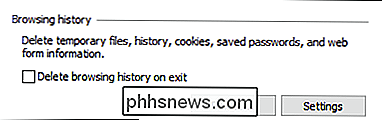
Solo guarde Tenga en cuenta que si hay sitios que visita con frecuencia y borra su historial cada vez que sale de IE, es posible que deba volver a iniciar sesión constantemente en estos sitios cada vez que inicie una nueva sesión de navegación.
Se borrará su historial de navegación de Internet Explorer. una buena práctica para entrar. No solo te protege de los ojos potencialmente curiosos, sino que también puede despejar el espacio en disco que tanto se necesita.
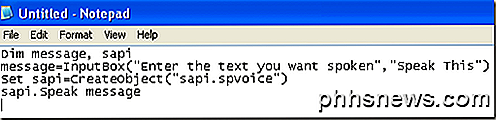
Cómo hacer que su computadora hable / hable lo que escribe
¡Hay una característica genial en Windows que te permite hacer que tu computadora hable o hable lo que le digas! Este método aprovecha una API integrada instalada en Windows XP, Vista, 7, 8 y 10 llamada SAPI (Interfaz de programación de aplicaciones de voz).La API de Microsoft Speech es lo que se utiliza para la función de accesibilidad de texto a voz integrada en Windows. Tam
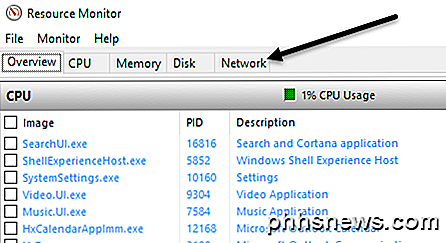
Monitorear el sitio web oculto y las conexiones a Internet
Puede estar bastante seguro de que su computadora está conectada al servidor que aloja mi sitio web mientras lee este artículo, pero además de las conexiones obvias a los sitios abiertos en su navegador web, su computadora se puede conectar a una gran cantidad de servidores. que no son visiblesLa mayoría de las veces, realmente no vas a querer hacer nada de lo que se describe en este artículo, ya que requiere mirar muchas cosas técnicas, pero si crees que hay un programa en tu computadora que no debería estar allí comunicándose en secreto en Internet, los métodos a continuación lo ayudarán a id